格式面板和文本编辑器控制项
在平面图上点击,文本编辑器和格式面板会立刻出现(文本工具也被激活),即可在文本框中打字了。
用这些控制项为已键入到文本块的单独的字符、行和段落改变格式,或者在键入时切换样式。
格式面板和文本编辑器的控件只应用于在文本编辑器输入的文本,或者应用到文本编辑器内的选择项。
可以使用选项>工作环境>对话框和面板中的"文本格式面板的位置" 控制项来自定义格式面板的位置。
当在文本编辑器中时,信息框变灰。
格式面板
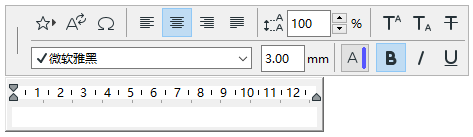
格式面板将出现:
使用格式面板将格式应用到文本编辑器内选定的字符或段落上去,或者插入文本符号。
通过选择并给文本块的不同部分设置格式,您可以在一个单独的文本块中拥有多重格式。
选择收藏:弹出菜单包含一张您已经另存为收藏夹,以及默认设置的文本设置列表。如果您还没有保存任何收藏文本设置,那么这个按钮将呈现灰色。
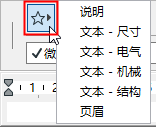
要应用另存为收藏的文本设置,在文本编辑器中选择文本并点击弹出列表中的已保存的收藏。
要将收藏设置应用于整个文本块,使用文本工具设置顶部的收藏按钮。
更多信息,参见收藏夹。
插入自动文本:用这个控制项打开对话框,从可用的类别和项目中选择。预览区出现选定的自动文本。
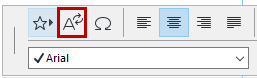
见自动文本。
插入符号:点击此按钮访问字符映射(Mac中为字符面板)来选择并插入符号。
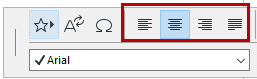
对齐按钮:(左、居中、右、两边对齐):为文本块中选定的段落设置特定的对齐。
行间距:使用此控制修改行间距值(以百分比)用于文本块中的选定行。输入数或使用上下箭头键以25%的增量来修改值。

上标/下标/删除线:单击上脚标或下脚标,提升或降低输入文本位置,与文本线匹配。删除线是穿过文本的直线。


选定文本的文本格式:为文本块内所选的一个或多个字符或段落,设置字体、字体大小、字符样式或字体颜色。
更多信息,参见更多选项。
文本编辑器
每次您激活文本工具并在项目上放置文本块时,文本编辑器就会出现(与格式面板一起)。闪烁的光标显示您在文本编辑器中的位置。
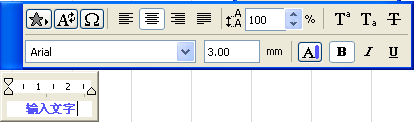
文本编辑器的背景颜色与文本块的背景颜色是相同的。
设置缩进和制表符
创建一个新“折行”文本块时,缩进将出现在文本编辑器的标尺上:
左边,第一行缩进标记(顶部)和左边的缩进标记(底部)
右边,缩进表示文本块的宽度。

要重新定位这些缩进,只需点击并把它们拖动到想要的位置。
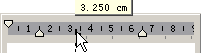
点击标尺设置一个新的制表位,把它拖动到所需的新位置。要删除一个制表符,点击并将其完全拖出标尺范围。
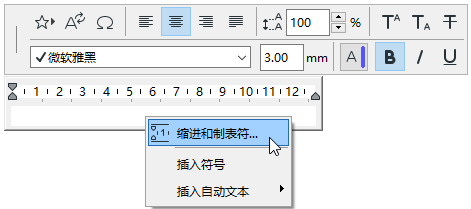
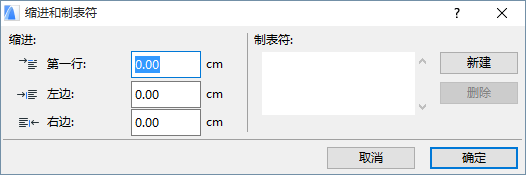
缩进和制表符对话框将出现,在那儿您可以为文本块的第一行,左边和右边输入缩进值。可以设置新的制表符:点击新建按钮并输入想要的值。要修改制表符,请选择已经存在的值并在制表符区域内输入一个不同的值。