更新面板
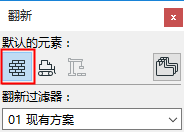
更新面板可从视窗>面板>更新面板中打开。
使用更新面板:
- 将更新状态分配给任何数量的选定元素
- 为新放置的元素设置默认的更新状态
- 切换当前视图的更新过滤器
- 仅将所选元素限制于一个更新过滤器
关于此特性的常规信息,见翻新。
将更新状态分配给选定的元素
分配默认的更新状态
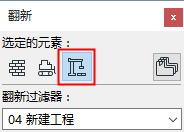
切换更新过滤器
从翻新面板中,点击翻新过滤器弹出框中想要的过滤器:
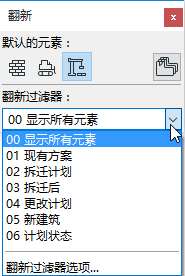
也可使用快捷选项面板来切换有效的更新过滤器,
仅在当前的更新过滤器上显示
使用更新面板右上方的图标,将选定的元素限制于当前生效的更新过滤器。
更新面板可从视窗>面板>更新面板中打开。
使用更新面板:
关于此特性的常规信息,见翻新。
从翻新面板中,点击翻新过滤器弹出框中想要的过滤器:
也可使用快捷选项面板来切换有效的更新过滤器,
使用更新面板右上方的图标,将选定的元素限制于当前生效的更新过滤器。