3D样式
3D样式是设置(3D引擎、阴影、背景等等)的集合,决定在3D窗口中模型的显示。
3D样式使用视图设置保存。每次编辑3D样式时,使用该3D样式的所有视图将即刻更新。
参见3D 窗口大小。
应用3D样式
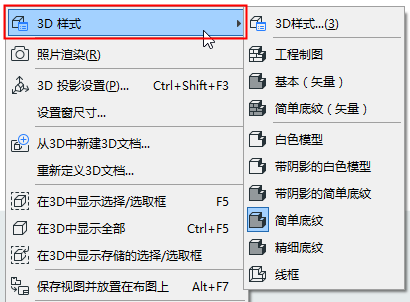
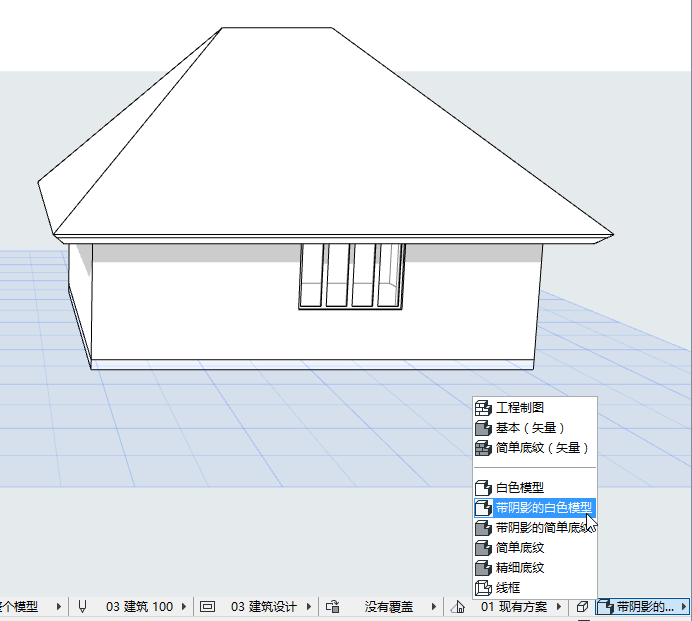
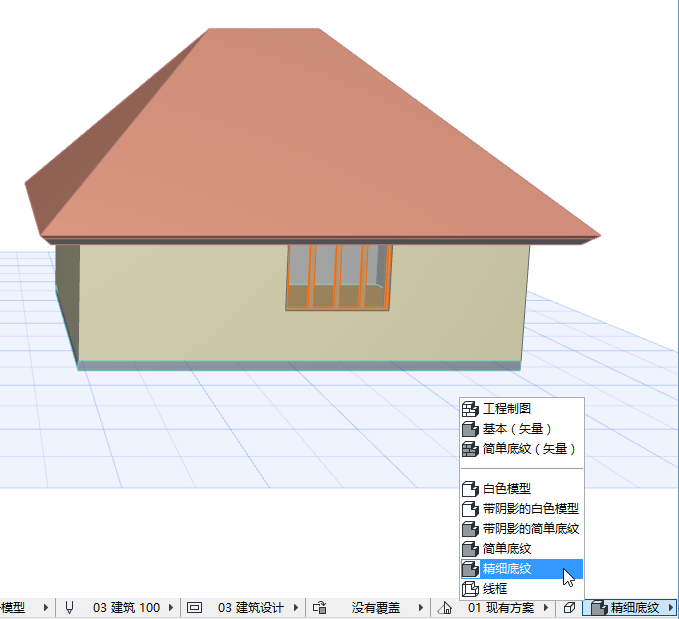
要切换3D窗口的3D样式,使用3D样式弹出式对话框:
在弹出式列表中,分割符将基于它们的3D引擎(矢量或硬件加速)分割样式。
定义或修改3D样式
使用视图> 3D视图选项> 3D样式打开此对话框。
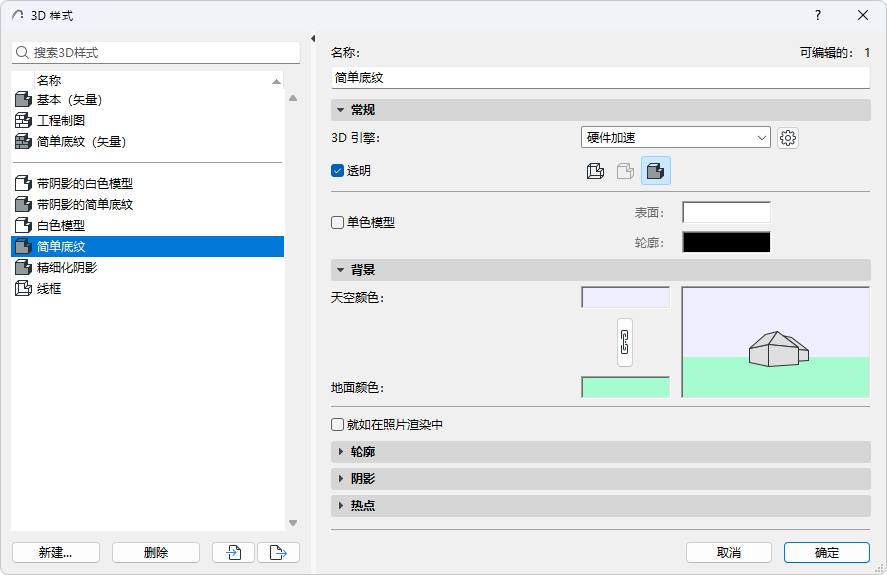
左侧为项目的3D样式列表。
常规选项
3D 引擎:
选择一个3D引擎生成3D窗口:
- 硬件加速:可现实纹理图像(从表面)并利用高性能硬件加速显卡。这是默认引擎,如果显卡支持硬件加速,则建议使用它。在现场演示环境中,引擎经过优化让浏览变得快速和流畅。拷贝/黏贴或导出将产生位图图像。
一些效果,如矢量3D图案填充,是不适于硬件加速的。通过硬件加速,您不可以将3D窗口保存为2D矢量图形。
点击右侧的设置按钮,使用硬件加速设置附加选项。
参见硬件加速选项。
- 矢量 3D引擎:产生一个不带纹理图像而且不逼真的3D视图。显示矢量式样(从表面),并可以任何比例打印。保存3D窗口的内容为2D矢量图形。拷贝/黏贴或打印为PDF将产生2D图元,如直线和弧线。通常会导致大部分机器上的模型浏览较慢。
3D视图模式
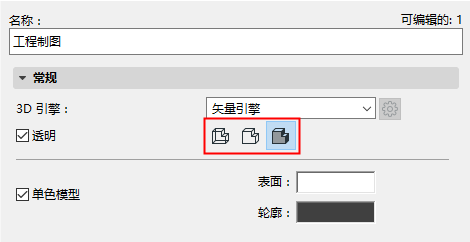
为此 3D样式选择线框样式、消隐线样式或着色样式。
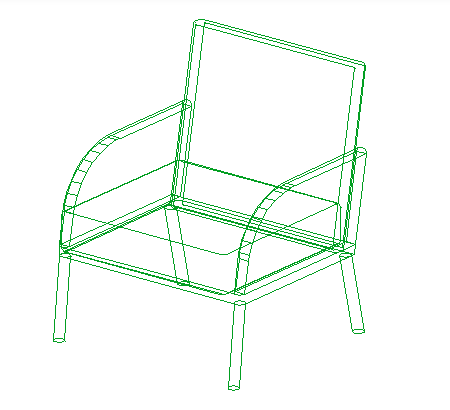
线框 模式显示了项目的所有边缘和线条。会注意到,如果有很多元素一个叠一个,这型视图就很难进行说明。
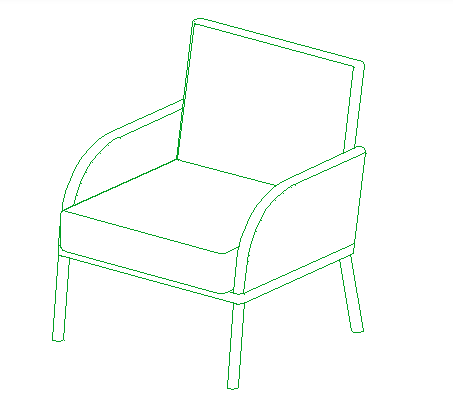
在消隐线模式中(仅适于矢量引擎)实体对象遮挡的线条变为不可见。如果不想要一张着色的视图,而为了容易解释,最佳的选择就是这类视图。它也适合于打印机的硬拷贝输出。消隐线可以很多文件格式另存为2D或3D文件。
在 着色模式中,使3D模型根据3D投影设置对话两所设置的光线方向,对所有可见面进行表面着色。
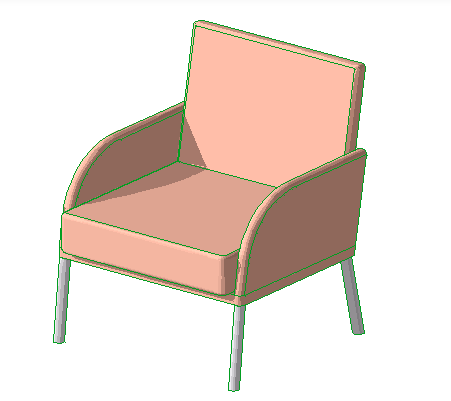
着色有如下好处:
透明
在生成着色视图时,勾选此复选框,当元素有对应的表面设置时将变得透明。下面,同样的玻璃墙用透明度关和开显示。
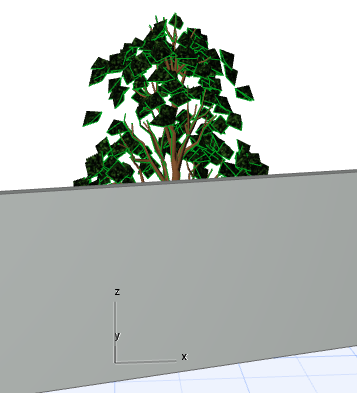
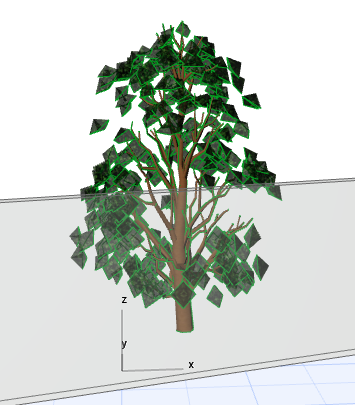
当您保存一个视图时,透明度 设置将用视图保存。
单色模型
勾选单色模型,然后为所有表面和轮廓设置统一的颜色。
否则,这些模型的表面颜色取决于元素的建筑材料。
背景
参阅预览,查看每个设置的效果:
点击天空颜色和地面颜色字段以选择3D窗口的背景颜色。
在两者中点击相同颜色的链图标。
- 就如在照片渲染中:勾选此项以使用照片渲染设置中所指定的背景。
参见基础设置:背景面板。
轮廓
参阅预览,查看每个设置的效果:
显示轮廓
勾选此项使模型元素的轮廓在光影图像中可见。使用右侧弹出式对话框定义轮廓质量。
使用滑块定义线条粗细
矢量图案填充(仅矢量引擎)
在消隐线和阴影图像中显示矢量图案填充式样,如果已经在表面对话框中选择了一种3D图案填充。
更多信息,参见&表面材质。
阴影轮廓(仅矢量引擎)
如果太阳阴影被打开,则可用(见下)。
阴影
太阳阴影
勾选该复选框以启用阴影投射性能。
使用矢量引擎,以下额外的太阳阴影控制项是可用的: