打印布图
如果布图被激活,则用文件>打印命令打开此对话框。
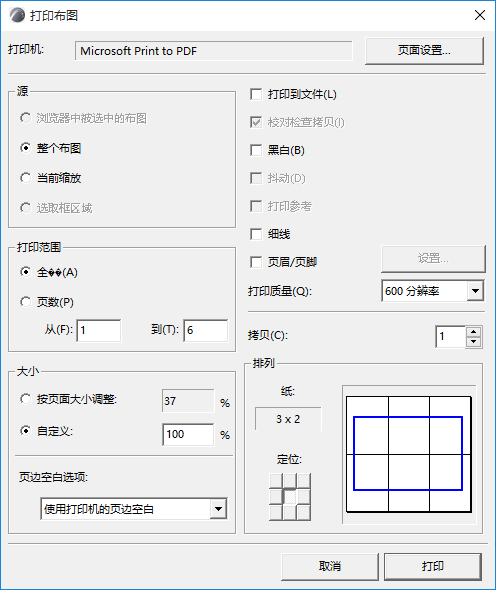
打印机:此区域显示当前设置给机器的打印机驱动程序。要修改已分配的打印机,选择右边的页面设置按钮。
页面设置:点击此按钮以打开页面设置对话框,在对话框中可以选择打印机和设置纸张大小及方向。
源:选择希望打印的布图。
- 浏览器中被选中的布图:点击此按钮以只打印那些在浏览器面板中选定的布图。
- 整个布图:打印整个当前活动的布图。
- 当前缩放:只打印以当前缩放的活动布图的可视内容。
- 选取框区域:如果在活动布图放置了一个常规的矩形选取框,则点击此按钮以只打印选取框区域(此选项虽可用于其它的选取框形状,但输出区域始终是矩形的)。
打印范围:选择全部以打印全部页面,或选择一页的范围用于多页输出。参见此对话框右下角的预览以了解多页输出排列的方式。
大小:选择布图的输出尺寸。
页边空白选项:用这些控件分配打印输出的页边空白:或是打印机的页边空白,或是布图的页边空白。
打印到文件:选择此复选框以在计算机上保存输出为打印文件。
校对检查拷贝:如果要打印多个拷贝,并想以连续的顺序输出每个拷贝,则勾选此复选框。
黑白:选择此复选框以黑白输出。使用此选项,有颜色的元素将如下输出:
抖动:选择此复选框以在保持可视逼真度的同时,减少输出存在的颜色总数。由于显示设备可用颜色数的限制,很可能需要抖动。例如:如果填充的结果为纯黑色,抖动效果则可能会有帮助。
打印参考:选择此复选框以将描绘参照包括在布图的打印输出内。
细线:如果想用打印设备上可用的最细线条打印文档的所有线,则选择此复选框。
页眉/页脚:如果希望在打印输出包括页眉或页脚,则选择此复选框。要定义页眉/页脚的内容,点击右边的设置按钮。
更多信息,参见页眉/页脚设置。
打印质量:输入dpi(点每平方英寸)设置以定义打印质量。
拷贝:输入您希望打印的拷贝数。
排列:此部分帮助在输出表上排列图形。预览窗口帮助获得预期的结果。在此预览窗口中,黑色方块代表将被打印的页面。蓝色矩形代表图形大小。如果您选择了显示页眉/页脚选项,此预览将显示页眉/页脚的位置。