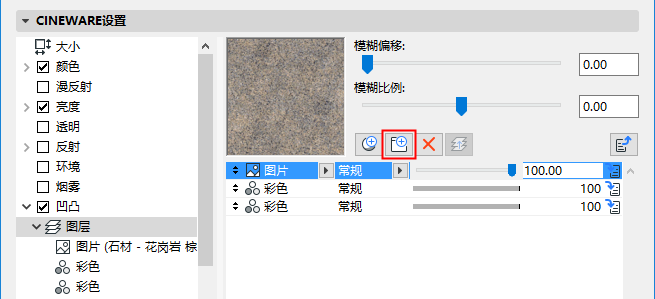
使用图层来合并着色器(Cineware表面)
图层着色器允许您将多个着色器或位图加载到表面的纹理设置中,稍后将一起渲染。
您可以将着色器和位图堆到图层和文件夹中。您可以定义不同的混合强度和模式。支持Alpha通道。您可以把效果应用到单个图层或所有图层上。
为修改图层的顺序,把它们拖放到其新位置上。
您也可以添加文件夹或在图层着色器自身中移动图像/着色器。
一些着色器只能在图层中使用。
参见用于着色器图层/文件夹的附加效果(Cineware表面)。
但是,您应该意识到可以被用在表面中的参数的最大数量 是1024。
参见限制表面参数的数量。
把着色器添加到通达图层
您可以把多个着色器和纹理添加到一个特殊的表面通道。
- 从通道的纹理弹出式窗口中选择图层就可以开始了:
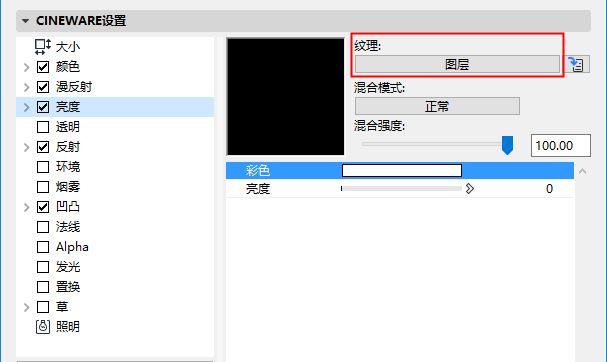
- 用选定的或打开的体层项,点击添加着色器 弹出式窗口。
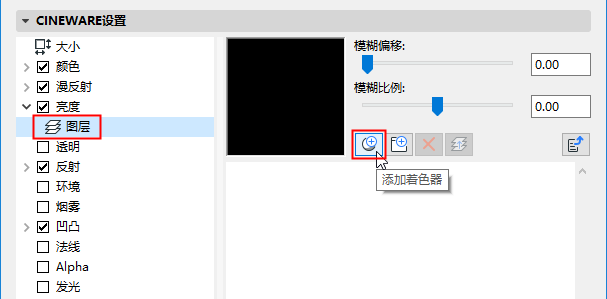
- 在出现的着色器行中,使用第一个弹出式窗口来选择一个特殊的着色器。
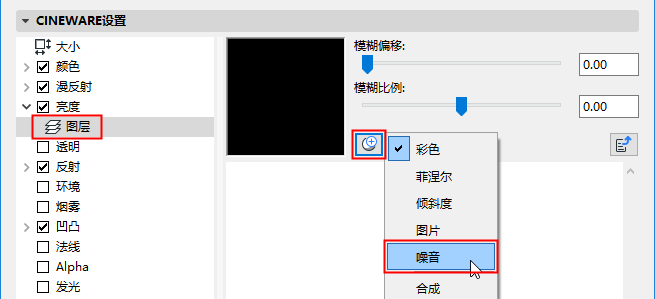
- 对每个您想要添加的着色器执行此操作。
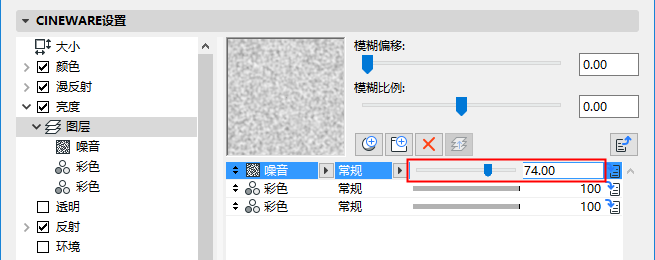
对于被添加到图层中的每个着色器,您可以调整其混合模式和混合强度(见下图)。
纹理混合强度
在表面通道的图层中选择一个着色器行,并使用滑块来调整着色器的混合强度。
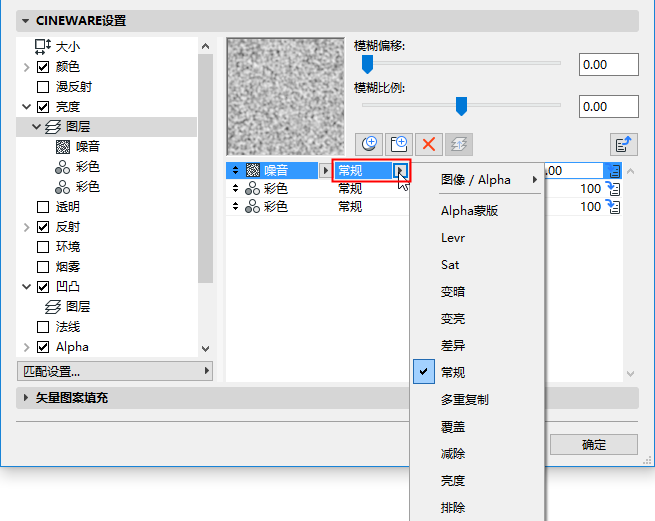
纹理混合模式
在表面通道的图层中选择一个着色器行,并点击第二个弹出式窗口(用常规的混合模式作为默认模式) 来访问混合模式的定义。
- Alpha图像
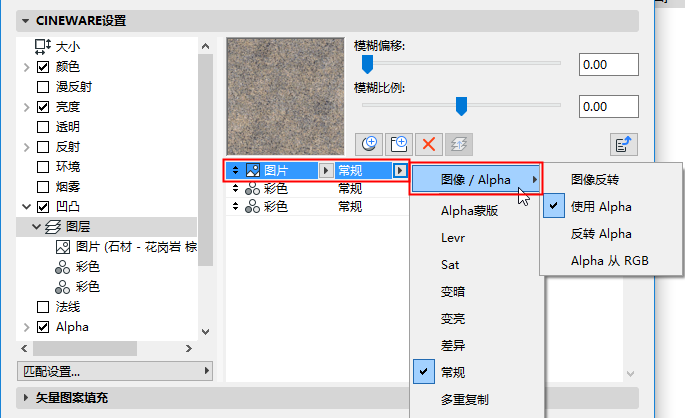
- 常规:入股混合强度是100%,背景像素完全被混合像素覆盖。
- 多重复制:该模式通过混合像素多重复制背景像素。除非混合像素是白色的,结果将比背景像素更黑。
- 屏幕:这与多重复制混合模式相反。背景像素和混合 像素都被颠倒、多重复制,并且稍后再次颠倒。该模式通常给出一个比背景更明亮的结果。
- 覆盖:依据背景颜色,结合屏幕和多重复制模式。
- 强光:该模式的作用就像在同一时间上的多重复制模式和屏幕模式。50%的亮度是中性的 (什么事都没发生)。较亮值的表现像屏幕,较暗值的表现像多重复制。
- 柔光:这是加深和减淡模式的结合。减淡模式被用于混合像素大于50%的亮度,加深模式被用于低于50%的值。
- 减淡,加深:混合像素的亮度值被用来变亮(减淡)或变暗 (加深)背景像素。
- 变暗:背景和混合像素相比,结果是无论哪个都是比较暗的。
- 变亮:这与变暗一样,除了结果是无论哪个像素都是比较亮的。
- 添加:最简单的混合模式之一:背景像素和混合像素被一起添加。
- 减:背景像素和混合像素被一起添加,那么白色被减去(结果 = 背景颜色 + 混合颜色 - 256)。
- 差集:背景和混合像素被从彼此中减去。
- 排除:该模式与差集模式一样,只是它创建了一个柔和效果。
- 色调,饱和度,照度:在这些模式总,结果是被应用到背景像素的混合像素的色调,饱和度或照度。
- Levr:混合像素的值被用来向背景像素应用对比。
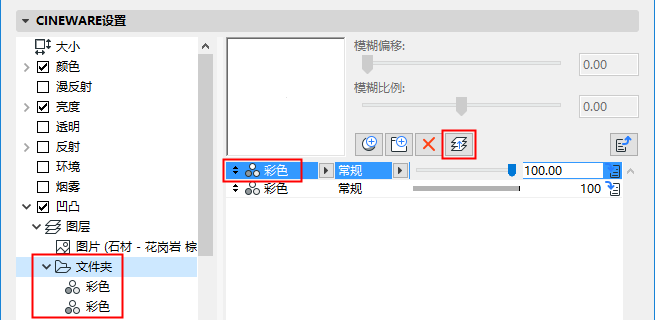
向文件夹中组织着色器
如果您已经把多个着色器或图像加载到表面的纹理图层,您可以使用文件夹对着色器分组。文件夹仅在图层中可用。