Napojení na veřejný MCP
Tato funkce umožňuje propojit s Archicadem váš desktopový AI nástroj, jako je Claude Desktop nebo Cursor. Propojením vašeho AI nástroje s Archicadem umožníte těmto AI nástrojům spravovat a upravovat váš projekt Archicadu prostřednictvím serveru MCP – podobně jako AI Assistant funguje nativně přímo v Archicadu.
Požadavky
- Plán předplatného Archicadu, který podporuje Napojení na veřejný MCP – např. Archicad Collaborate nebo Archicad Max.
- Lokální desktopový AI nástroj, který podporuje připojení k lokálnímu MCP serveru třetí strany – váš AI nástroj bude moci toto potvrdit.
Obecný pracovní postup pro navázání spojení
Chcete-li navázat propojení mezi Archicadem a vaším AI nástrojem, musíte vytvořit připojení. Váš AI nástroj to provede na základě informací, ke kterým máte přístup v Archicadu a které mu následně poskytnete. Tento krok stačí provést pro každý AI nástroj pouze jednou.
- Ve svém AI nástroji se můžete zeptat: „Můžeš mi říct, jak se připojit k místnímu serveru MCP? Mám k dispozici příkazový řádek a argument z této aplikace k vytvoření tohoto připojení.“
- Poté, co vás váš AI nástroj seznámí se způsobem připojení, přepněte se do Archicadu a shromážděte potřebné informace.
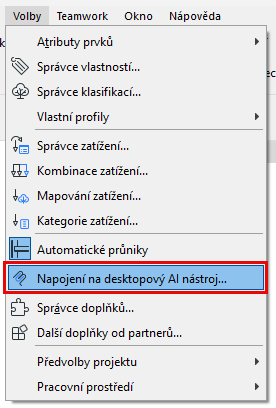
- V Archicadu otevřete okno Napojení na desktopový AI nástroj (menu Volby):
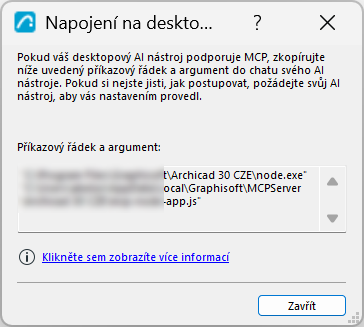
- Zkopírujte text „příkazový řádek a argument“ zobrazený v tomto okně Archicadu.
- Vraťte se do svého AI nástroje a vložte tento text na místo, které vám navrhl (obvykle přímo v chatovacím rozhraní).
- Váš AI nástroj může vyžadovat informaci o typu serveru. Pokud ano, použijte „stdio“.
- Váš AI nástroj naváže spojení pomocí výše uvedených informací.
- Může být nutný restart vašeho AI nástroje.
- Spojení můžete ověřit zadáním dotazu: „Které projekty v Archicadu jsou aktuálně otevřené?“ Máte-li otevřeno více projektů, váš AI nástroj je vypíše všechny.
- Po připojení můžete začít zadávat příslušné prompty MCP pro Archicad.
Další informace o nástrojích Archicad MCP a ukázkových dotazech najdete zde: Podporované nástroje MCP
Ukázkové konfigurace
Claude Desktop
- Otevřete konfigurační soubor přes File > Settings > Developer > Edit Config. Odkáže vás na soubor claude_desktop_config.json, který otevřete v textovém editoru.
- Rozšiřte sekci mcpServers o command a args získané z Archicadu kliknutím na příkaz Desktop AI Tool Connection.
- Uložte změny do konfiguračního souboru a restartujte aplikaci Claude Desktop. Mějte prosím na paměti, že pouhé zavření hlavního okna Claude aplikaci neukončí. Pro ukončení použijte File > Exit.
- Restartujte Claude a otestujte připojení k MCP serveru pomocí tohoto dotazu: „Ukaž mi spuštěné instance Archicadu.“
Umístění konfiguračního souboru závisí na konkrétním počítači; zde je příklad:
Příklad pro WindowsC:\Users\<uživatel>\AppData\Local\Packages\Claude_pzs8sxrjxfjjc\LocalCache\Roaming\Claude \ claude_desktop_config.json
 "mcpServers": {
    "Archicad Public MCP Server": {
      "command": "C:\\Program Files\\Graphisoft\\Archicad 30\\node.exe",
      "args": [
        "C:\\Users\\<your_user>\\AppData\\Local\\Graphisoft\\MCPServer\\Archicad 30 INT\\mcp-node-app.js"
      ]
    }
}/Users/<uživatel>/Library/Application Support/Claude-3p/claude_desktop_config.json
  "mcpServers": {
    "Archicad Public MCP Server": {
      "command": "/Applications/Graphisoft/Archicad 30/Archicad 30.app/Contents/Frameworks/node",
      "args": [
        "/Users/<your_user>/Library/Application Support/Graphisoft/MCPServer/Archicad 30 INT/mcp-node-app.js"
      ]
    }
  }
Kurzor
- Přejděte do nabídky přizpůsobení a vyberte kartu MCPs.
- Klikněte na New MCP Server. Otevře se soubor mcp.json, kde by měla být sekce servers rozšířena o command a args získané z Archicadu kliknutím na příkaz Desktop AI Tool Connection v nabídce Volby.
{
  "servers": {
    "Archicad Public MCP Server": {
      "type": "stdio",
      "command": "C:\\Program Files\\Graphisoft\\Archicad 30\\node.exe",
      "args": [
        "C:\\Users\\<your_user>\\AppData\\Local\\Graphisoft\\MCPServer\\Archicad 30 INT\\mcp-node-app.js"
      ]
    }
  }
}{
"servers": {
"Archicad Public MCP Server": {
"type": "stdio",
"command": "/Applications/Graphisoft/Archicad 30/Archicad 30.app/Contents/Frameworks/node",
"args": [
"/Users/<your_user>/Library/Application Support/Graphisoft/MCPServer/Archicad 30 INT/mcp-node-app.js"
]
}
}
}ChatGPT Desktop
- V desktopové aplikaci ChatGPT přejděte na Nastavení > Pluginy > Přidat > Přidat server MCP.
- Objeví se Připojit k vlastnímu MCP, který určíte zde:
- Jméno: Veřejný MCP server Archicadu
- Typ: STDIO
- Příkaz ke spuštění: Úplná cesta k uzlu, zkopírovaná z okna Napojení na desktopový AI nástroj Archicadu
- Argumenty: Plná cesta k souboru mcp-node-app.js, zkopírovaná z okna Napojení na desktopový AI nástroj v Archicadu
- Uložte a restartujte desktopovou aplikaci ChatGPT.
- Otestujte připojení k serveru MCP pomocí promptu „Řekni mi běžící instance Archicadu“.
VS Code
- Ve složce .vscode vytvořte soubor mcp.json s následujícím obsahem.
- Hodnota command a args je převzatá z okna Napojení na desktopový AI nástroj v Archicadu.
- Spusťte tento server mcp.
- Otestujte připojení k serveru MCP pomocí promptu „Řekni mi běžící instance Archicadu“.
{
  "servery": {
    "Archicad Public MCP Server": {
      "type": "stdio",
      "command": "C:\\Program Files\\Graphisoft\\Archicad 30\\node.exe",
      "args": [
        "C:\\Users\\<your_user>\\AppData\\Local\\Graphisoft\\MCPServer\\Archicad 30 INT\\mcp-node-app.js"
      ]
    }
  }
}{
"servers": {
"Archicad Public MCP Server": {
"type": "stdio",
"command": "/Applications/Graphisoft/Archicad 30/Archicad 30.app/Contents/Frameworks/node",
"args": [
"/Users/<your_user>/Library/Application Support/Graphisoft/MCPServer/Archicad 30 INT/mcp-node-app.js"
]
}
}
}