Instalace Archicadu
Stažení Archicadu
Archicad je dostupný ke stažení na adrese:
Hardwarové a softwarové požadavky pro Archicad
Hardwarové a softwarové požadavky se čas od času mění. Aktuální informace o systémových požadavcích najdete pod následujícím odkazem:
Instalace
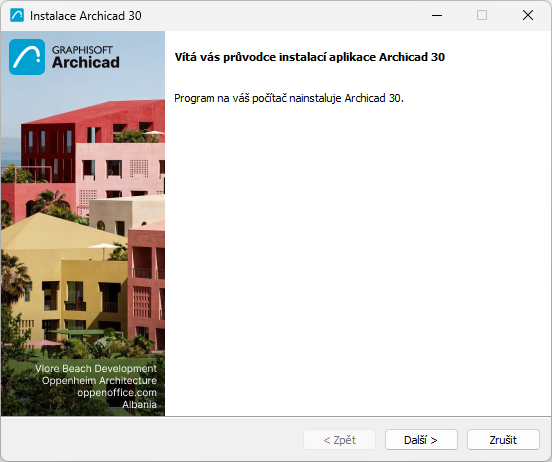
- Po spuštění instalátoru se otevře úvodní obrazovka.
Pokračujte tlačítkem Další.
- Licenční ujednání
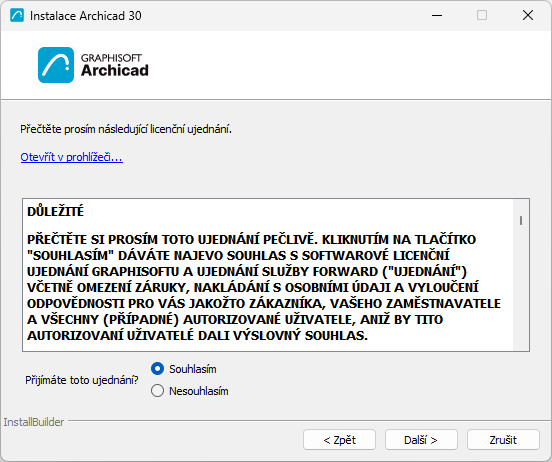
Přečtěte si pečlivě licenční ujednání a přijměte ho. Tlačítkem Otevřít v prohlížeči můžete ujednání zobrazit v novém okně.
Klikněte na tlačítko Další.
- Vyberte složku instalace
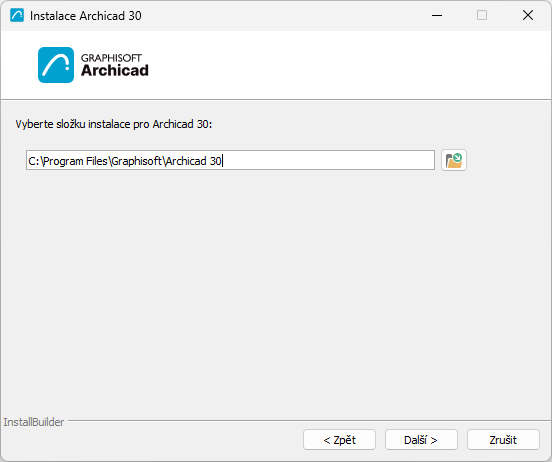
Na této stránce vyberte umístění instalace. Doporučujeme ponechat navržené výchozí umístění kvůli zjednodušení případných instalací aktualizací programu.
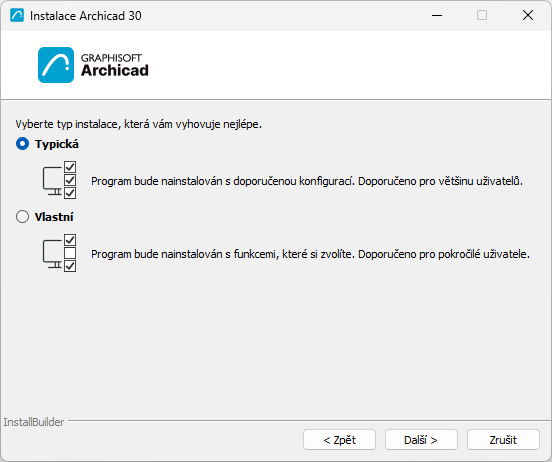
- Výběr typu instalace
- Shrnutí instalace
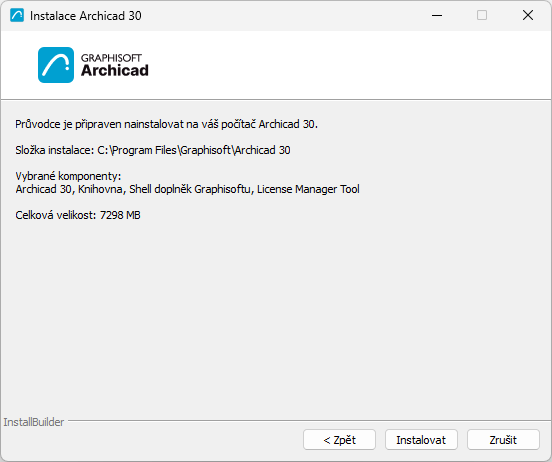
Na této stránce je zobrazena rekapitulace zvolené konfigurace.
Tlačítkem Instalovat spustíte proces instalace.
- Průběh instalace
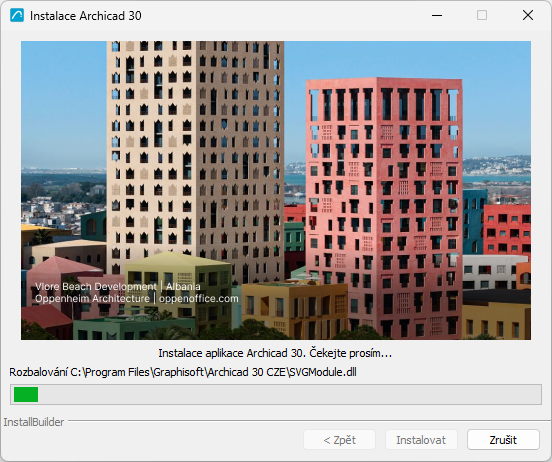
S ohledem na konfiguraci počítače může proces trvat několik minut. Kromě standardních komponent budou na váš počítač (na pozadí) nainstalované nástroje a aplikace CodeMeter, a License Manager Tool.
- Pro uživatelé Maců: Při instalaci Archicadu na systému macOS se zobrazí následující varování: aby Archicad běžel správně, musíte pro něj v nastavení macOS zajistit Plný přístup k disku. Postupujte podle kroků popsaných v okně varování.
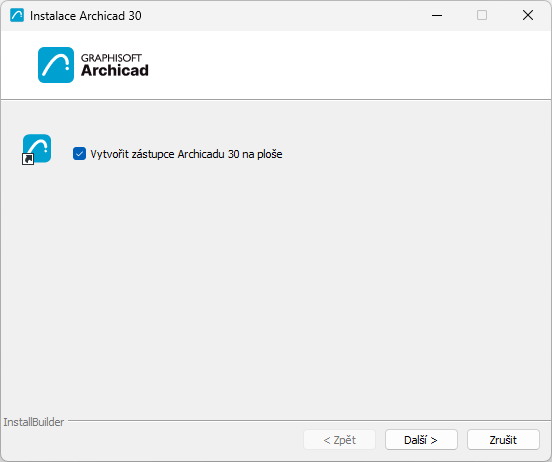
- Vytvoření zástupce na ploše
- Kompletní instalace
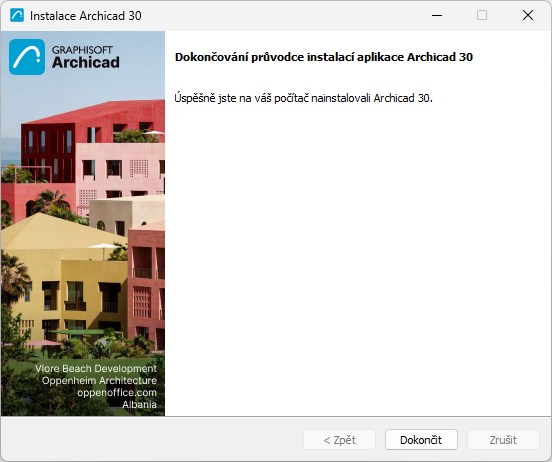
Klikněte na Dokončit. Můžete být vyzváni k restartování počítače.
Tichá instalace Archicadu a doplňků
Archicad lze nainstalovat v tichém instalačním režimu a s vlastní, upravenou firemní konfigurací.
Více detailů najdete v kapitole Síťová instalace pro BIM manažery.