Převod Teamwork projektů
Převod z Archicadu 29 a starších
Při převodu Teamwork projektu starší verze do Archicadu 30 budete potřebovat:
- Starší Archicad a Archicad 30 nainstalovaný na klientském počítači.
- Přístup k BIMcloudu 30, buďto na stejném, nebo na jiném počítači.
Proces převodu se sestává ze dvou fází:
- Příprava projektu na převod (ve starší verzi Archicadu); a
- Převod připraveného projektu (v Archicadu 30).
Příprava projektu na převod
- Spusťte starší verzi Archicadu.
- Otevřete Teamwork projekt ve starším Archicadu.
- Ujistěte se, že všichni uživatelé odeslali své změny a opustili projekt. (V opačném případě budou jejich změny zrušeny.)
- Použijte příkaz Teamwork > Projekt > Převod projektu > Připravit projekt na převod.

- Klikněte na Připravit.
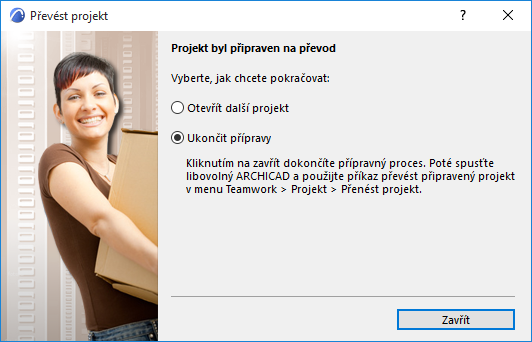
- Projekt je připraven na převod.
- Použijte jeden z následujících postupů:
- Jakmile připravíte všechny potřebné projekty, je čas na další fázi:
- Spustit Archicad 30
- Zvolte Teamwork > Projekt > Převod projektu > Převést připravený projekt.
- V tomto okně budou zobrazeny všechny připravené projekty: pokud některý vyberete, můžete ho převést.
- Pokud je projekt zobrazen šedě, znamená to, že z nějakého důvodu nemůže být nyní převeden - například protože server je offline.
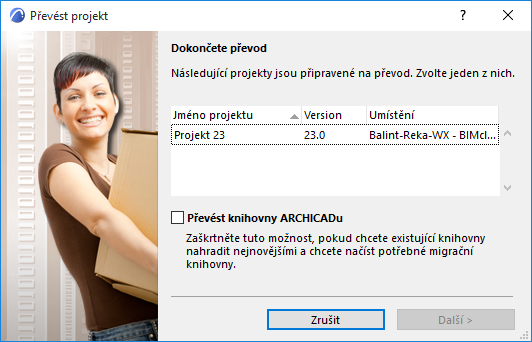
Můžete zaškrtnout políčko převést knihovny Archicadu: Tím se stávající používané knihovny Archicadu v projektu nahradí nejnovější knihovnou Archicadu a potřebnými migračními knihovnami. (Tyto knihovny budou nahrány na BIMcloud, pokud tam ještě nejsou.) V opačném případě bude převáděný projekt i nadále používat své stávající knihovny Archicadu.
- Pokud je projekt zobrazen šedě, znamená to, že z nějakého důvodu nemůže být nyní převeden - například protože server je offline.
- Klikněte na tlačítko Další.
- V následujícím okně vyberte projektu cílový server. Poznámka: Pokud nahráváte na BIMcloud: je k dispozici ještě volba pro nastavení hostitelského serveru převáděného projektu. je k dispozici ještě volba pro nastavení hostitelského serveru převáděného projektu.
Abyste projekt na BIMcloud mohli nahrát, musíte být přihlášeni a mít odpovídající přístupová práva.
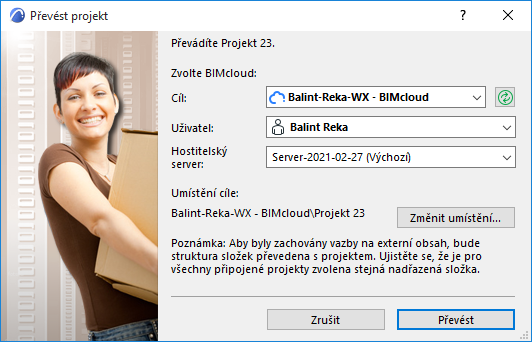
- Obsah projektu bude nahrán na vybraný BIMcloud, včetně stávajících uživatelů a jejich funkcí.
- Původní projekt je nyní převeden, můžete jej ručně smazat ze starého BIM serveru.
Připojené moduly a kresby
Pokud převedený projekt obsahuje moduly nebo kresby připojené ze staršího Teamwork projektu Archicadu, musíte podle výše uvedeného návodu převést do Archicadu 30 i tyto Teamwork projekty.
Pokud jsou zdrojové soubory těchto kreseb a modulů na stejném serveru, hostitelský soubor tyto vazby automaticky najde, jakmile budou všechny převedeny.
Pokud jsou zdrojové soubory těchto kreseb a modulů na jiném serveru, musíte tyto moduly a kresby ručně připojit znovu k převedeným zdrojovým projektům.
Dočasně chybějící objekty
Některé objekty z vašeho převedeného Teamwork projektu můžou být ve Správci knihoven vypsány jako “Dočasně chybějící”. Jakmile ostatní uživatelé použijí příkaz Odeslat a načíst, bude tento problém vyřešen automaticky.