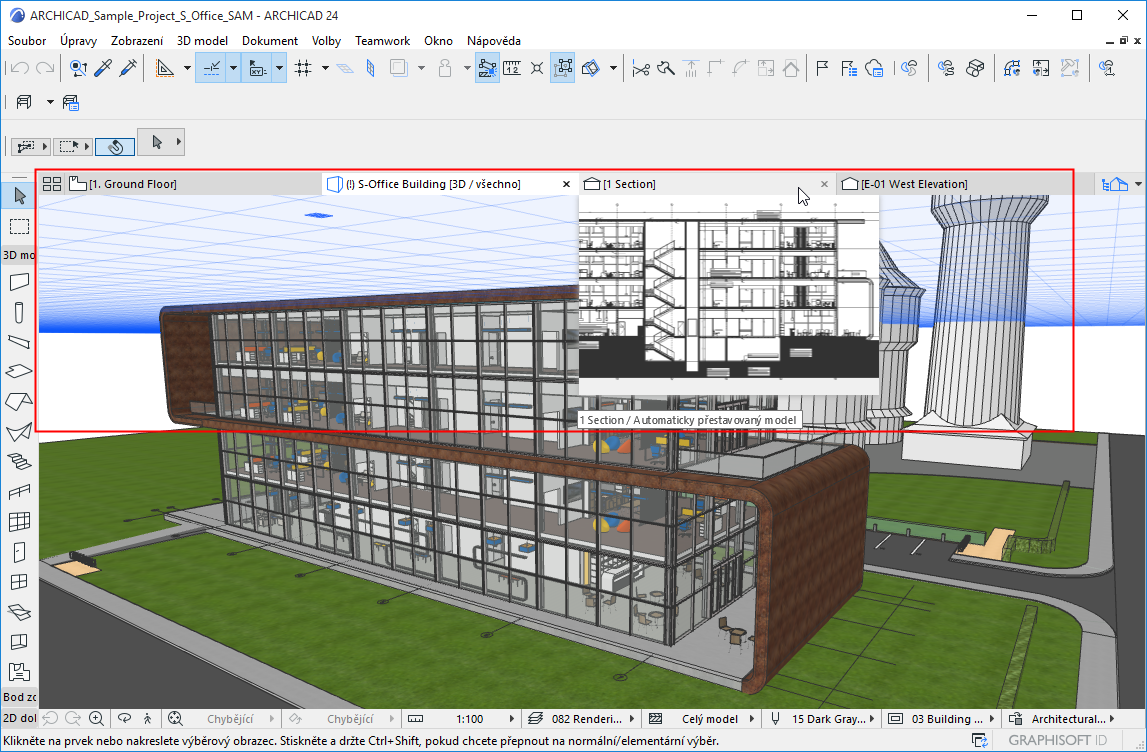
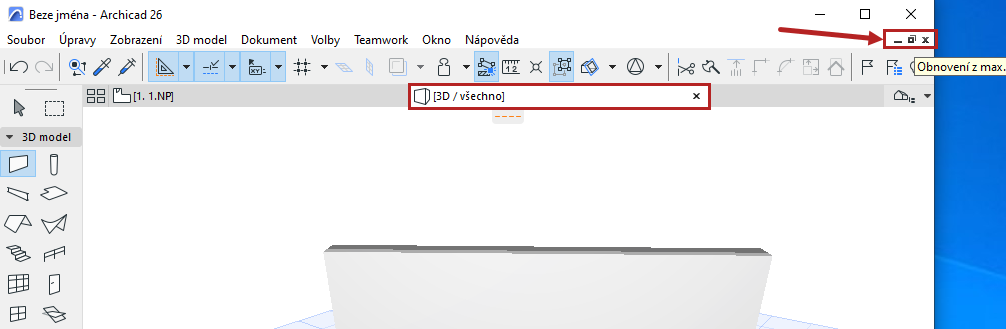
Ve standardním nastavení je lišta záložek zapnutá. Pokud ji chcete vypnout, použijte příkaz Okno > Zobrazit/Skrýt lištu záložek.
Vypnutí náhledů záložek
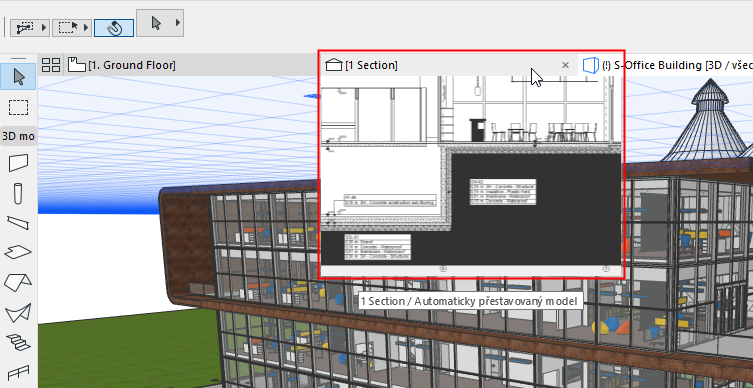
Ve výchozím nastavení se náhledy záložek automaticky zobrazují při najetí kurzoru myši. Toto chování můžete upravit v nastavení Volby > Pracovní prostředí > Další volby.
Aktivace záložky kliknutím
Kliknutím na vybranou záložku, nebo její náhled, ji aktivujete.
Poznámka: Pokud ještě záložka nebyla otevřena, nemá vygenerovaný žádný náhled a zobrazuje pouze ikonu daného zobrazení.
Přehled záložek
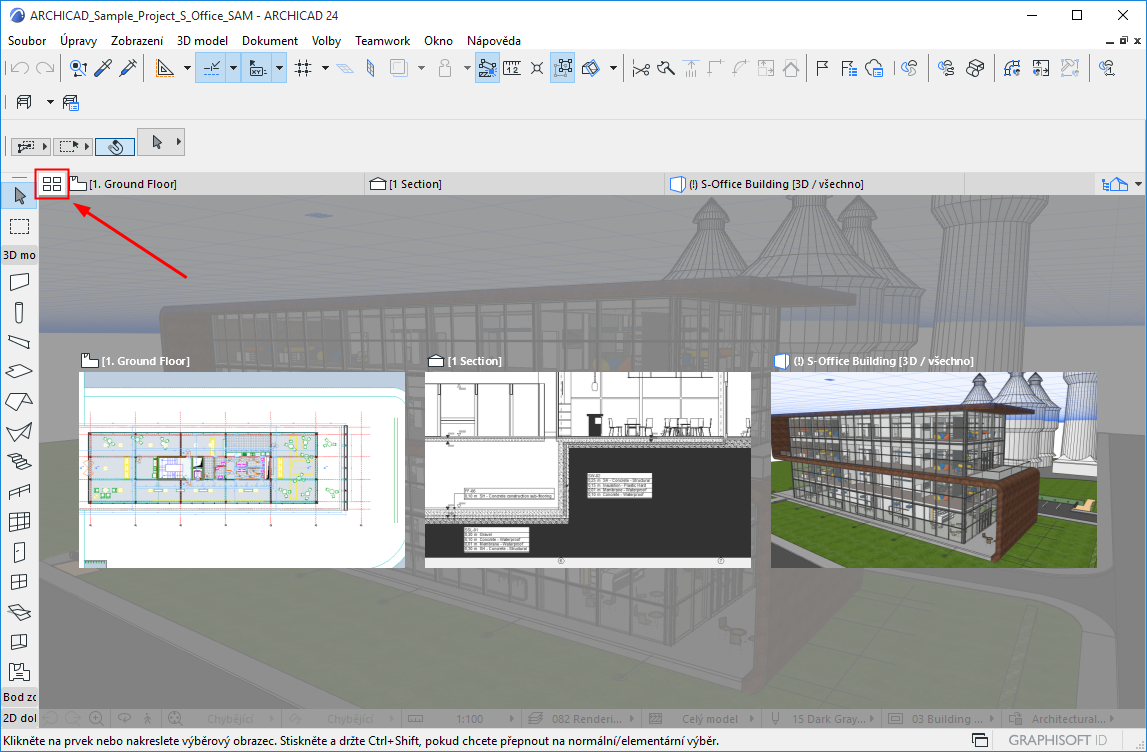
Tlačítkem Zobrazit přehled záložek otevřete/zavřete celkový přehled všech záložek, kliknutím na vybranou ji můžete otevřít:
Obrázek 1. Zobrazení/skrytí přehledu záložek
Klávesové zkratky a příkazy pro přepínání záložek
Záložky můžete přepínat pomocí klávesových zkratek:
Použijte příkazy Okno > Zobrazit další záložku nebo Okno > Zobrazit předchozí záložku
Poznámka: Pokud tyto příkazy v menu nejsou, můžete je přidat pomocí menu Volby > Pracovní prostředí > Nabídka.
Každá nová záložka je přidána na pravý konec lišty záložek.
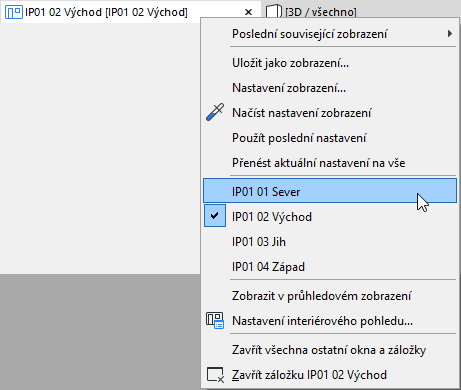
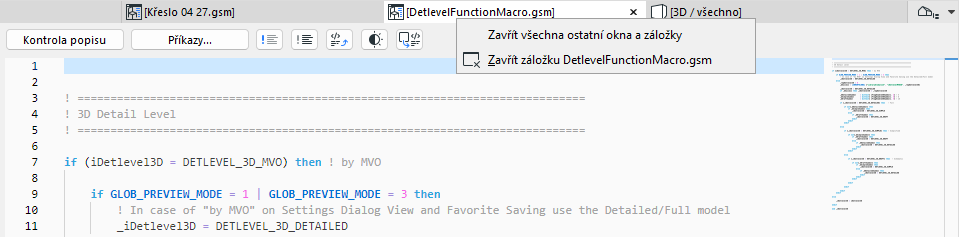
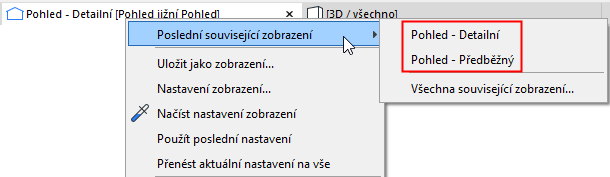
Kontextové nabídky lišty záložek
Dostupnost příkazů se liší v závislosti na typu zobrazení/zdrojového zobrazení.
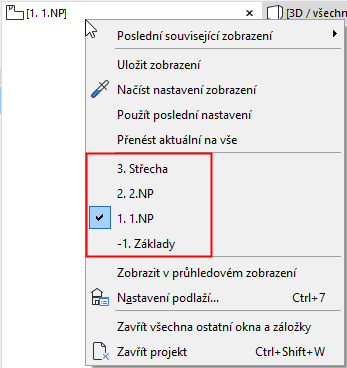
Ze záložky podlaží můžete přepnout na libovolné jiné podlaží
Na záložce interiérového pohledu se můžete přepínat na libovolný další interiérový pohled skupiny
Na záložce 3D okna se můžete přepínat mezi perspektivou a axonometrií
Z okna úprav GDL se můžete přepnout zpět na hlavní okno
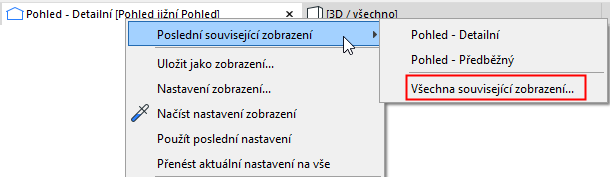
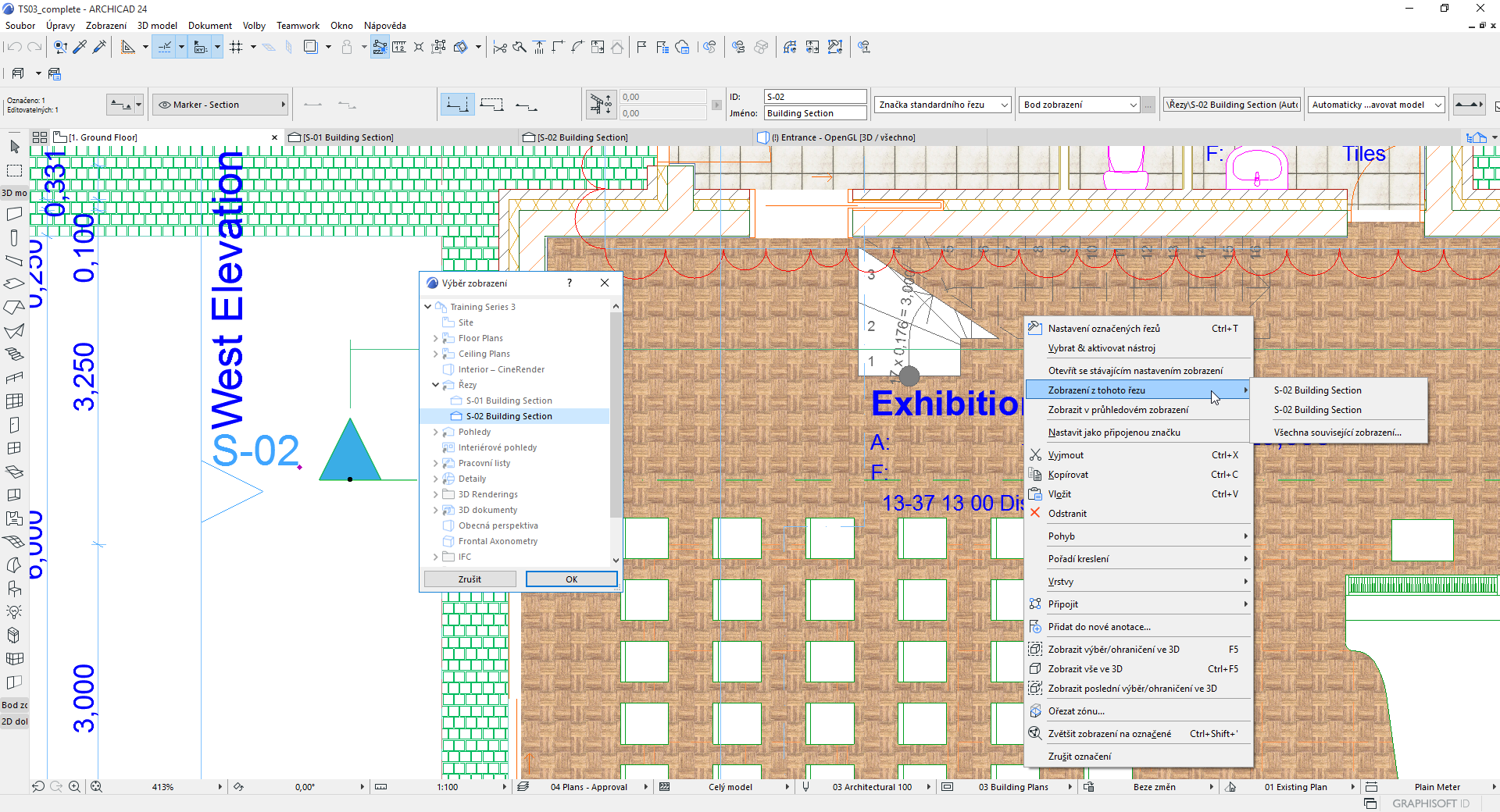
U libovolného bodu zobrazení nebo zobrazení můžete najít další zobrazení, která byla z daného bodu zobrazení vytvořena.
Volbou Všechna související zobrazení otevřete seznam všech zobrazení ve stromové struktuře, která byla vytvořena ze stejného bodu zobrazení jako záložka:
Otevření záložky ze značky
Pomocí značky můžete otevřít jakékoli zobrazení vytvořené z konkrétního bodu zobrazení.
Obrázek 2. Vyberte značku, klikněte pravým tlačítkem a vyberte libovolné související zobrazení
Vysoký počet položek v liště záložek
Při práci můžete mít otevřený libovolný počet záložek. Pokud se už nevejdou do řady na šířku lišty záložek, objeví se na pravém konci dvojitá šipka s nabídkou.
Kliknutím zobrazíte ostatní záložky.
Zde je zobrazena i poslední viditelná záložka opatřená značkou.
Kliknutím na libovolnou záložku v seznamu ji aktivujete a přesunete mezi viditelné záložky.
Zavření záložek
Použijte jeden z následujících postupů:
Klikněte na X na záložce
Použijte příkaz Zavřít záložku z kontextové nabídky záložky
Použijte příkaz Zavřít záložku v menu Okno
Klikněte nad záložkou kolečkem myši
Pokud chcete zavřít všechny záložky kromě aktivní, použijte menu Okno > Zavřít všechny okna a záložky.
Ukotvení/Uvolnění záložek (Mac)
Použijte jeden z následujících postupů:
Použijte příkaz Uvolnit v kontextové nabídce záložky
Použijte příkaz Okno > Uvolnit.
Pokud chcete záložku ukotvit, použijte příkaz Okno > Ukotvit.
Ukotvení/Uvolnění záložek (Win)
Pomocí ikon v pravém horním rohu můžete aktivní záložku uvolnit nebo minimalizovat.
Předvolba otevření nového zobrazení/výkresu
Nově otevřené zobrazení nebo nový výkres, může nahradit aktuálně otevřenou záložku (stejného typu v případě zobrazení), nebo bude vytvořena nová, samostatná záložka. Toto chování můžete upravit v nastavení Volby > Pracovní prostředí > Další volby.
Výjimka: Současně můžete mít otevřený pouze jeden půdorys a jedno 3D okno.