Správce BIMcloud knihoven
Zobrazit, nahrávat a jinak spravovat knihovny libovolného BIMcloudu můžete prostřednictvím okna Správce BIMcloud knihoven.
Pokud chcete jakoukoli knihovnu používat ve vašem projektu (sólovém i Teamwork), musí být tato knihovna nejprve nahrána na BIMcloud prostřednictvím tohoto okna.
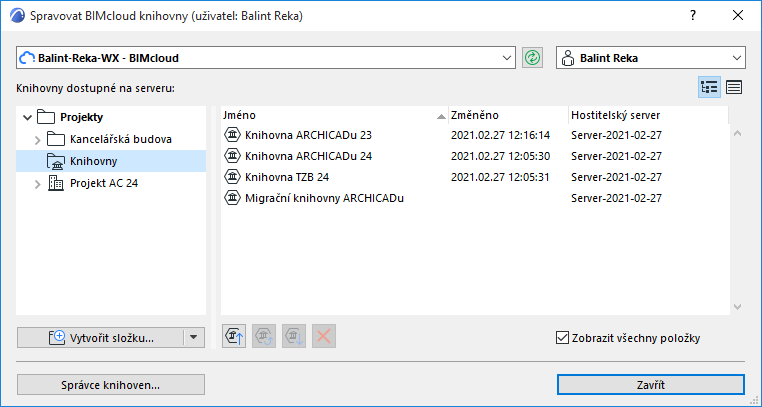
Chcete-li otevřít toto okno, použijte jednu z následujících možností:
- použijte příkaz Soubor > Knihovny a objekty > Správce BIMcloud knihoven
- Ve Správci knihoven klikněte na ikonu Správce BIMcloud knihoven
Nabídky v horní části okna použijte při výběru BIMcloudu a pro přihlášení.
Zeleným tlačítkem Obnovit můžete aktualizovat seznam knihoven a zobrazené informace.
Použijte buď Stromové zobrazení, nebo nastavte pomocí ikon v pravém horním rohu zobrazení Ploché.
Stromové zobrazení
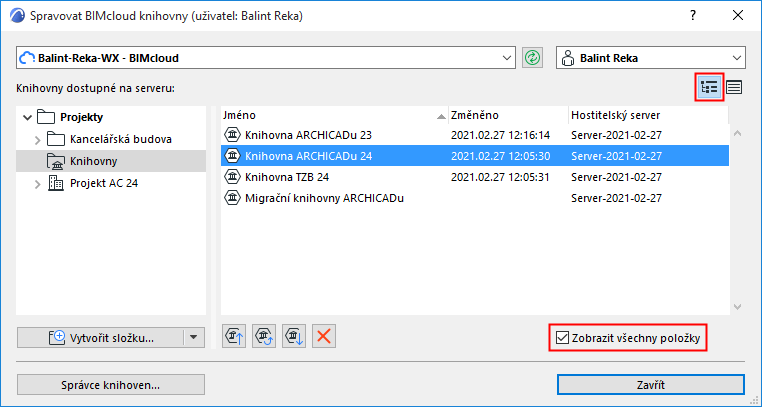
Ve stromovém zobrazení je vedle knihoven zobrazena také celková hierarchie v BIMcloud Manageru (pod složkou projektů).
Standardně jsou zobrazeny projekty i knihovny. Pokud chcete zobrazit pouze knihovny, zrušte volbu Zobrazit všechny položky.
Ve stromovém zobrazení můžete ve složce projektů Vytvořit složku.
Požadovaná povolení:
- Jednoduchá správa: Administrátor projektu nebo serveru
- Podrobná správa: Úprava podrobností a obsahu cílové složky
Složka je okamžitě vytvořena; dále ji můžete spravovat popř. vymazat pouze ve webovém rozhraní BIMcloudu Manageru. (Projekty v BIMcloud Manageru můžete vyvolat příkazem Spravovat složky, který najdete v nabídce Vytvořit složku.)
Pokud již ve zvolené složce na BIMcloudu knihovna se zadaným jménem existuje, nepůjde nahrát: na BIMcloudu může být v každé složce pouze jedna knihovna daného jména.
Ploché zobrazení
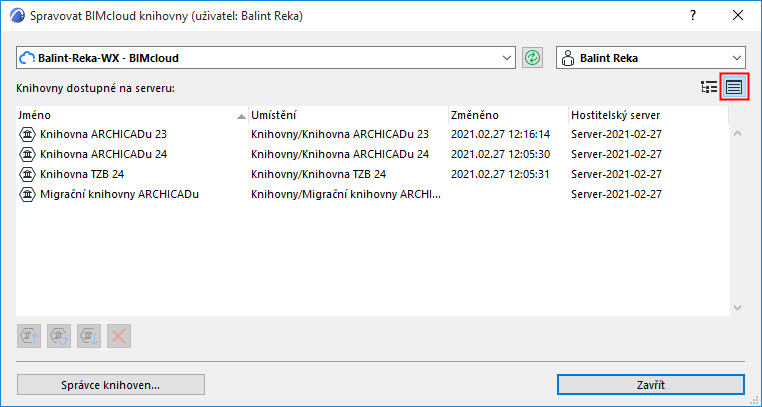
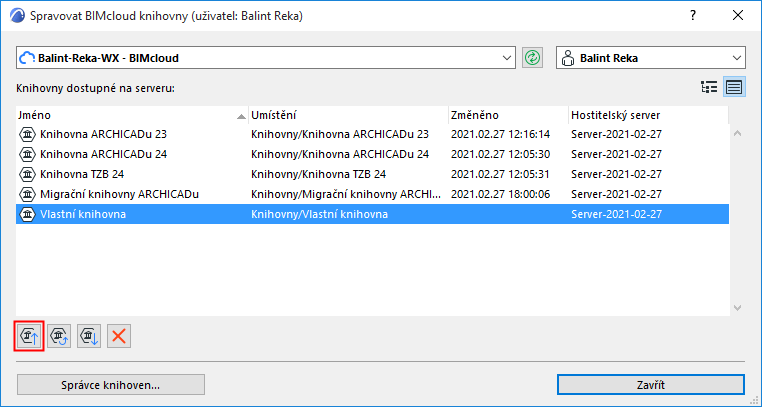
BIMcloud knihovny jsou zobrazené s datem nahrání a adresou hostitelského serveru.
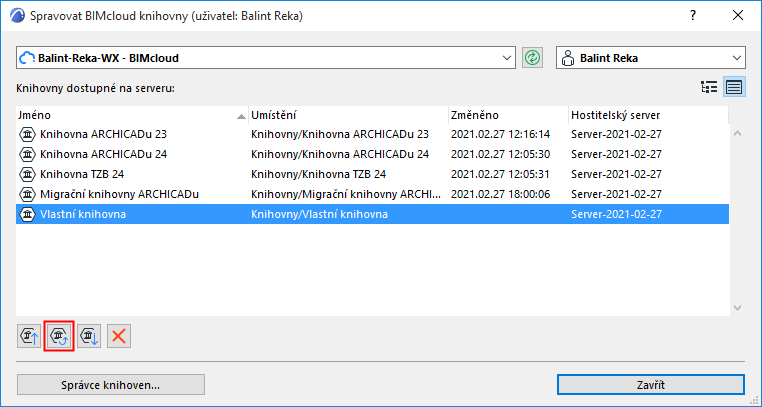
Aktualizace BIMcloud knihovny
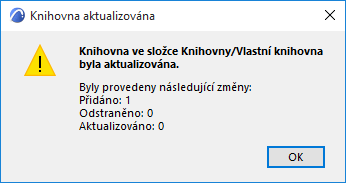
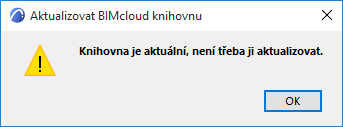
Pomocí tohoto příkazu můžete aktualizovat vybranou knihovnu (již uloženou na BIMcloudu) knihovnou se stejným jménem.
Uložení knihovny na BIMcloud
Vyžaduje povolení:
- Jednoduchá správa: Administrátor projektu nebo serveru
- Podrobná správa:
- Úprava obsahu složky
- Úprava podrobností zdrojové knihovny
Pokud nemáte oprávnění k výběru konkrétní složky, budete vyzváni k výběru výchozí složky.
- Použijte příkaz Soubor > Knihovny a objekty > Správce BIMcloud knihoven.
- Klikněte na Nahrát.
- Vyhledejte požadovanou složku nebo soubor (.pla, .lcf, .libpack). Nelze nahrávat samostatné .gsm soubory.
- Klikněte na tlačítko Otevřít.
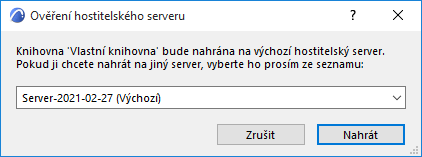
- Ověření hostitelského serveru: Bude zobrazený výchozí hostitelský server, na kterém bude knihovna uložena.
Pokud chcete knihovnu uložit na jiný (než výchozí BIMcloud Server), otevřete nabídku.
Vyžaduje povolení:
- Klikněte na Nahrát.
Jakmile je takto BIMcloud knihovna uložená, uživatelé ji můžou Přidat ke svým sólovým i Teamwork projektům.
Viz také Přidat BIMcloud knihovnu.
Nahrávání samostatných souborů na BIMcloud
Pokud chcete nahrát na BIMcloud samostatné objekty, nejprve je umístěte do složky a tuto složku pak můžete nahrát, jak je popsáno výše (Uložení knihovny na BIMcloud ). Výsledkem je knihovna BIMcloud.
Na BIMcloud můžete nahrát také soubory samostatných objektů a složky:
V BIMcloud Manageru na stránce projektů použijte příkaz Nahrát soubory/Nahrát složky. Výsledkem jsou soubory a složky uložené v souborovém systému BIMcloudu.
Více informací najdete v uživatelské příručce BIMcloud.
Stahování knihoven z BIMcloudu
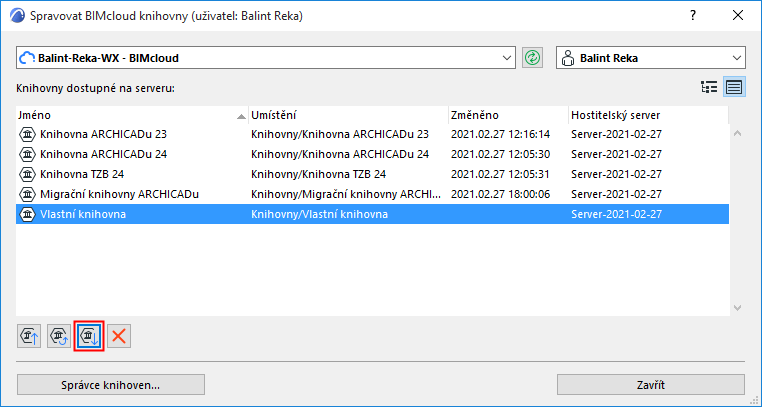
Vybranou knihovnu můžete do libovolné složky stáhnout pomocí příkazu Stáhnout.
Odstranění knihoven z BIMcloudu
V okně Správce BIMcloud knihoven klikněte na Odstranit.
Vyžaduje povolení: