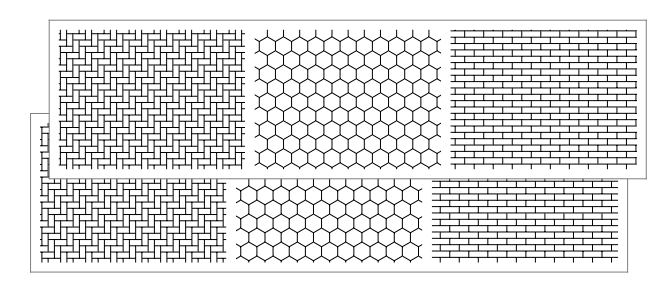
Obrázkové výplně mohou být použity jako popředí výkresových nebo povrchových výplní.
Vaše výchozí šablona obsahuje předdefinované obrázkové výplně, ale můžete si vytvořit i vlastní.
Vytvoření nové obrázkové výplně
Otevřete Volby > Atributy prvku > Výplně.
Klikněte na tlačítko Nová.
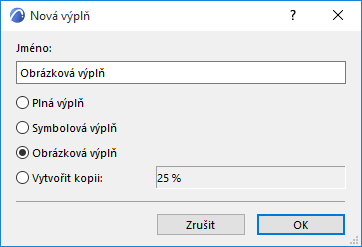
V okně Nová výplň zvolte Obrázková výplň.
Na panelu Dostupnost nastavte typ nové obrázkové výplně - výkresová a/nebo povrchová.
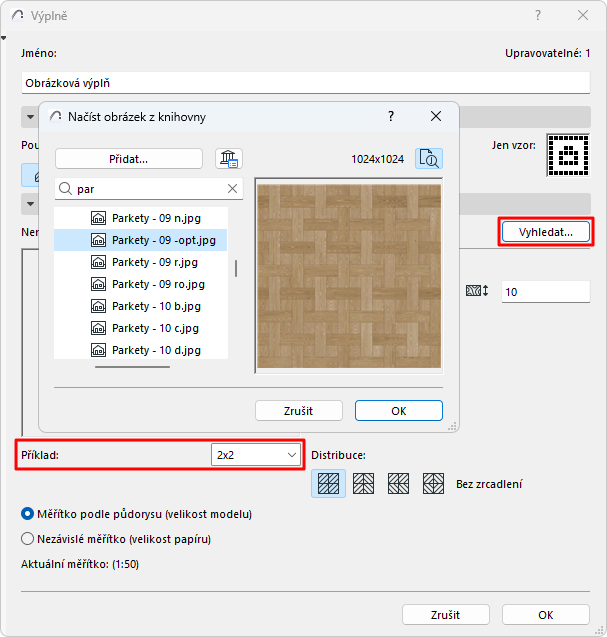
Na panelu Vzhled klikněte na tlačítko Procházet, kterým otevřete okno s obsahem knihovny. Vyberte požadovaný obrázek a tlačítkem OK ho potvrďte.
V poli Příklad můžete nastavit jednotku textury zobrazenou v náhledu.
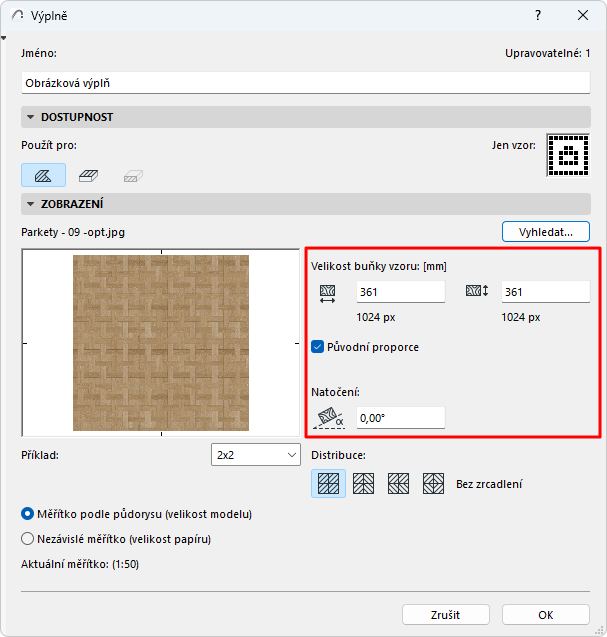
Pomocí voleb Velikost obrázku dolaďte velikost a vzor obrázku vaší obrázkové výplně.
Původní proporce: Pomocí této volby můžete svázat vodorovný a svislý rozměr obrázku, aby při změně jeho velikosti nedošlo k deformaci.
Natočení: Zadejte úhel, o který chcete obrázkový vzor otočit od vodorovné pozice.
Pomocí Distribuce můžete nastavit způsob opakování obrázkové výplně: vyberte, zda se bude vzor zrcadlit svisle, vodorovně, oběma, nebo žádným směrem.
Chcete-li určit vztah mezi výplněmi a měřítkem projektu, použijte dvě volby.
Měřítko výplně
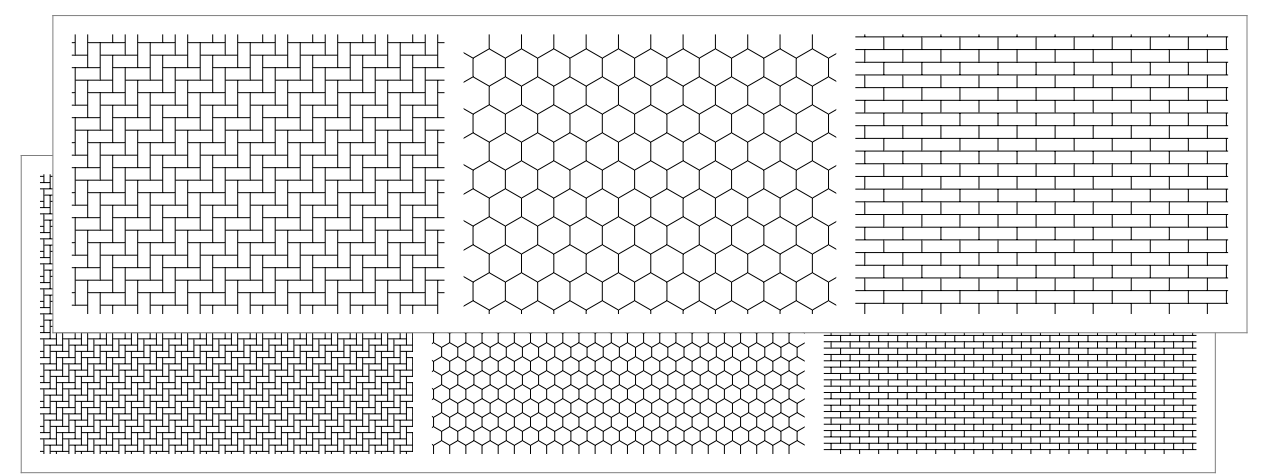
Měřítko podle půdorysu (velikost modelu): Výplň bude zobrazená ve stejném měřítku jako model na každém výstupu.Obrázek 1. Měřítko podle půdorysu
Poznámka: Vyvarujte se úprav měřítka výplně, pokud se liší od měřítka projektu, protože může dojít k její deformaci.
Nezávislé měřítko (velikost papíru): Aktuální výplň bude zobrazená i tištěná a plotrovaná v pevné velikosti bez ohledu na výstupní měřítko.Obrázek 2. Nezávislé měřítko
Kliknutím na OK uložíte nově vytvořenou výplň do atributů projektu.