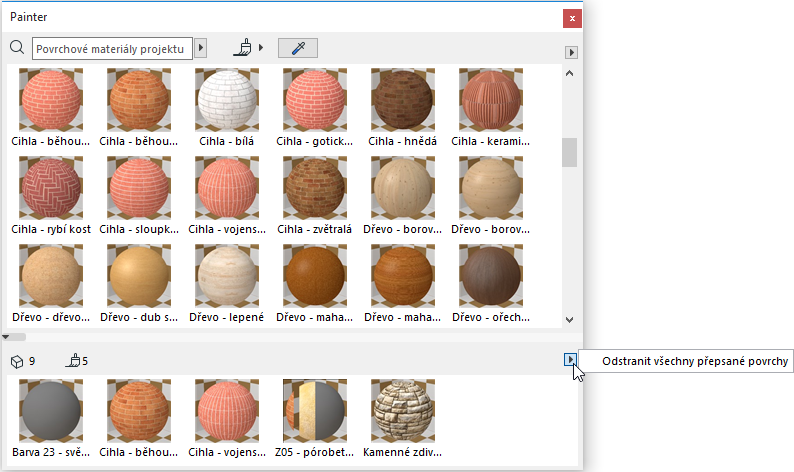
Přepsání povrchových materiálů pomocí Painteru
Nastavení povrchového materiálu prvků modelu vychází ze zvolených stavebních materiálů, které mají povrchové materiály přiřazené.
Viz Stavební materiály.
Nastavený povrchový materiál stavebního materiálu můžete u konstrukčních prvků přepsat jiným povrchovým materiálem (jinými povrchovými materiály).
Přestože GDL objekty nepoužívají stavební materiály, je možné přepsat nastavení povrchových materiálů.
Jsou dva postupy, kterými můžete přepsat povrchové materiály prvků:
- Použijte nastavení prvku (viz Přepsání povrchových materiálů v nastavení prvku )
- Použijte paletku Painter - popsáno níže.
Přepsání povrchového materiálu jednoho prvku pomocí Painteru
- Otevřete 3D okno.
- Otevřete paletku Painter (Okno > Paletky > Painter).
Více informací o paletkách a jejich volbách najdete v tématu Paletka Painter.
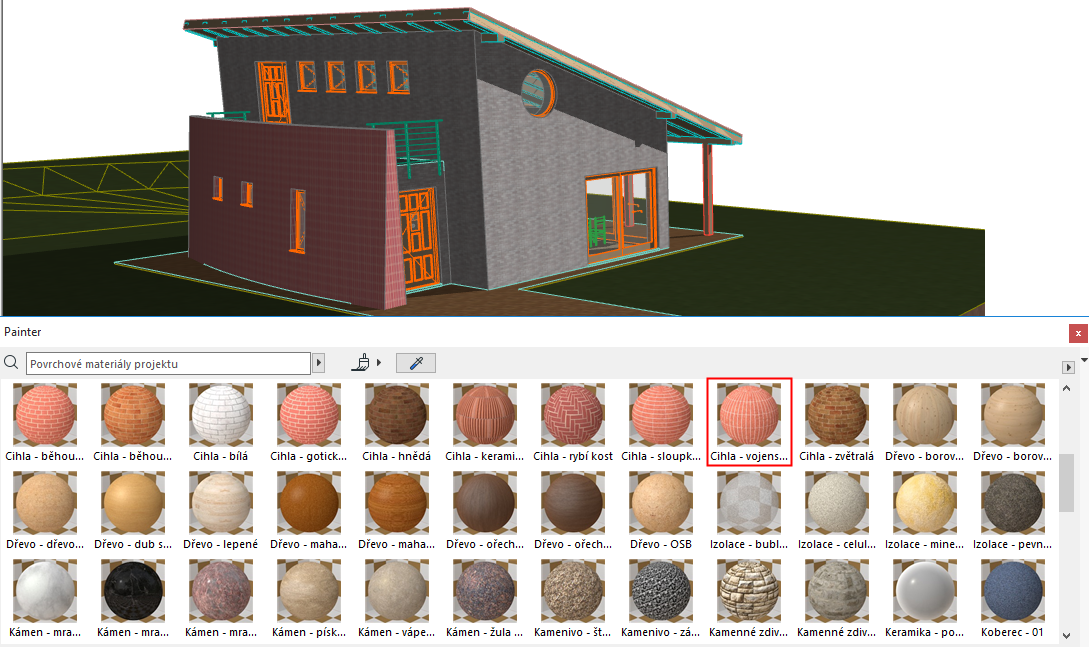
- Vyberte materiál, který chcete použít. Použijte jeden z následujících postupů:
- Jakmile vyberete povrchový materiál, automaticky je spuštěn režim Painter (ikona štětce v horní části paletky je aktivována).Poznámka: Výchozí režim Painteru se po jediném použití vždy automaticky ukončí. Pokud chcete přebarvit více prvků, aniž by byl režim Painteru ukončen, použijte neomezený režim: Viz “Neomezený” režim Painteru , níže.
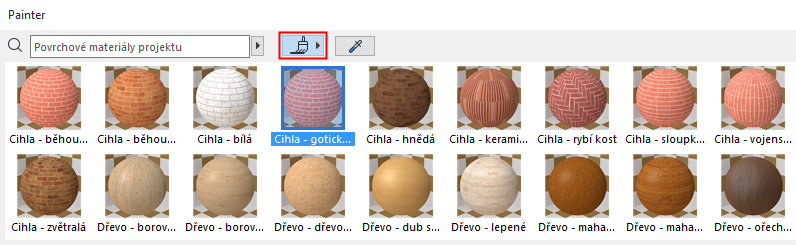
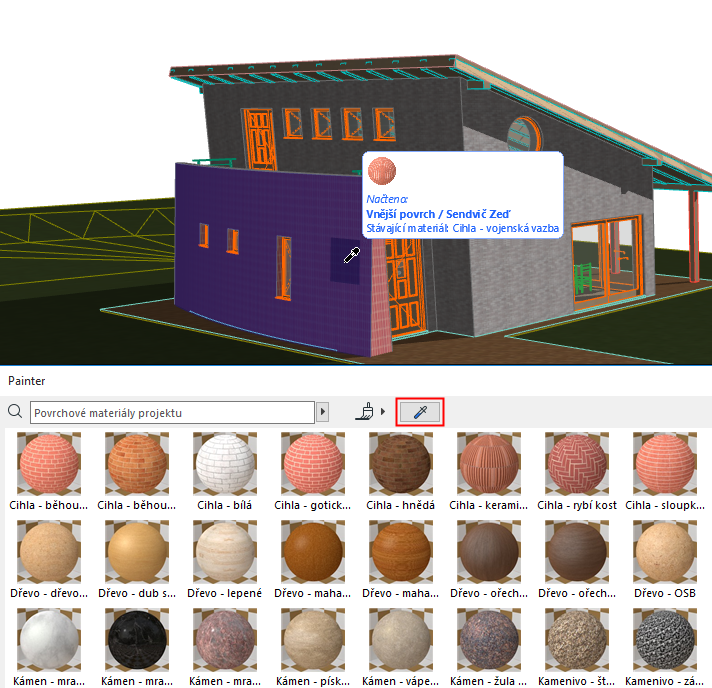
- Přesuňte kurzor na povrch, který chcete přepsat. Všimněte si odezvy:
- Povrch prvku, který bude přepsán bude zvýrazněn.
- Pak se zvýrazněný povrch dočasně změní, abyste viděli, jak bude vypadat, až kliknete.
- V informační bublině bude zobrazeno, který povrchový materiál přepíše který. Podle potřeby můžete klávesou Tab přepínat mezi jednotlivými povrchy nebo vybrat všechny povrchy/hrany.Poznámka: Pokud se prvek skládá z více různých povrchových materiálů, můžete vybrat “Všechny podobné povrchy”: to znamená, že nebude přepsán pouze povrch, na který kliknete, ale všechny povrchy prvku, které používají stejný povrchový materiál.
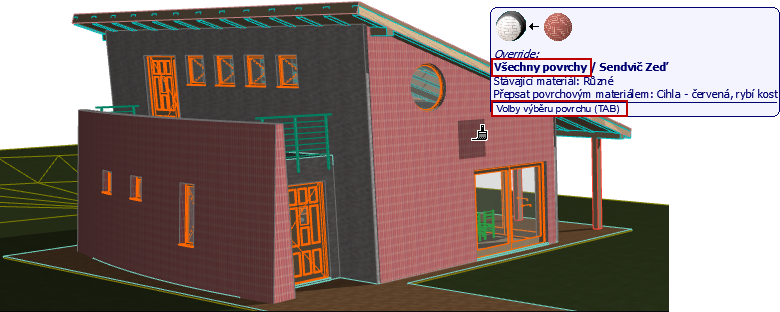
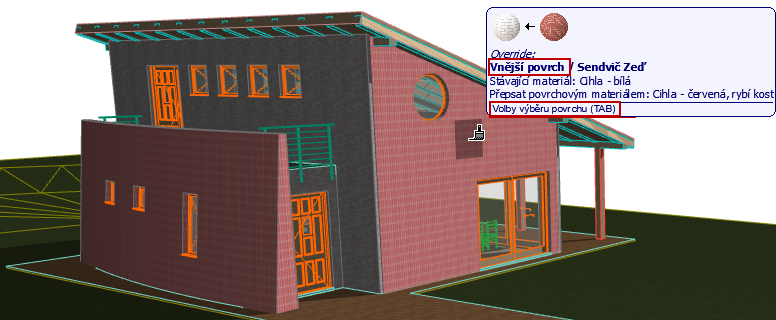
- Kliknutím s kurzorem štětce přepíšete povrchový materiál prvku (nebo jeden z jeho povrchů).
Výsledek se také zobrazí v náhledu paletky nastavení fotozobrazení (pokud je náhled nastaven na automatickou aktualizaci).
- Režim Painteru bude nyní automaticky ukončen.
Další poznámky o přepisování povrchových materiálů pomocí Painteru
- Pokud přepíšete hranu, budou přepsány všechny hrany jednotným povrchovým materiálem, včetně vlastních hran střechy nebo desky.
- Pokud přepíšete povrch GDL objektu, budou přepsány všechny části GDL objektu se stejným povrchovým materiálem. Jinými slovy - nemůžete přepsat pouze jeden konkrétní povrch GDL objektu; je vždy použita volba “Všechny podobné povrchy”.
- GDL objekty s povrchovými materiály, které závisí na vlastním nastavení voleb zobrazení modelu, nelze pomocí Painteru přepsat vůbec.
- Vlastní profily: Jsou dostupné stejné volby, jako na panelu Model v nastavení prvku: “Povrchový materiál profilu a koncových povrchů.” Různé povrchové materiály profilu nebo konců nelze přepisovat samostatně.
“Neomezený” režim Painteru
Před začátkem přepisování materiálů nastavte režim Painteru na “neomezený”.
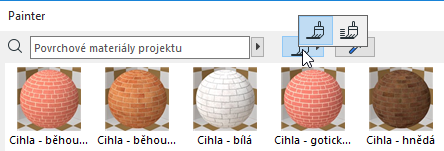
Tento režim používejte v případech, kdy potřebujete změnit povrchové materiály více prvků najednou. Režim Painter nebude ukončen, dokud tak sami neučiníte.
Ukončení režimu Painter
Použijte jeden z následujících postupů:
- stiskněte klávesu Esc.
- v kontextové nabídce vyberte Zrušit
- v paletce Painter klikněte na tlačítko zapnout/vypnout Painter
Vypnout režim Painter je potřeba pouze v případě, kdy používáte “neomezený” režim. Výchozí režim Painter je ukončen automaticky.
Při navigaci v okně (přibližování, posouvání, orbit) je režim Painter dočasně vypnut.
Přepsání více označených prvků pomocí Painteru
- Otevřete 3D okno.
- Otevřete paletku Painter.
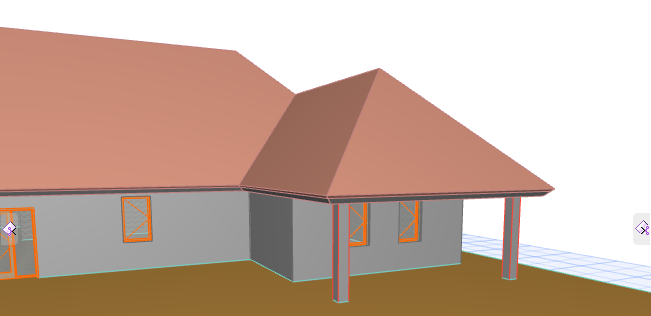
- Vyberte prvky, jejichž povrchový materiál chcete přepsat. Použijte jeden z následujících postupů:
- Na panelu výběru v okně Painteru budou vypsané všechny povrchové materiály označených prvků. (Bude zobrazen počet označených prvků a počet povrchových materiálů.)
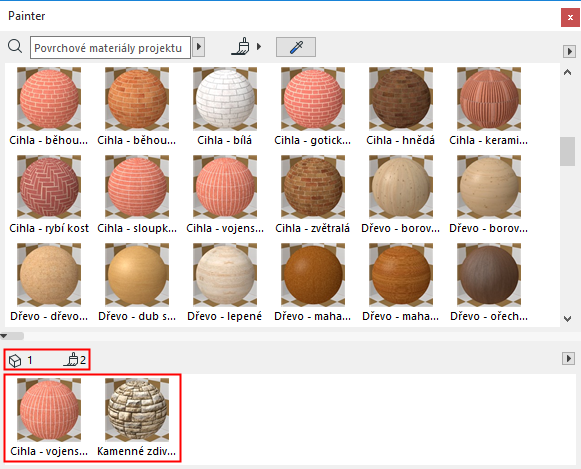
- Na panelu obsahu (seznam všech povrchových materiálů projektu) vyberte požadovaný nový povrchový materiál.
- Na panelu výběru pak klikněte na materiál, který chcete přepsat.
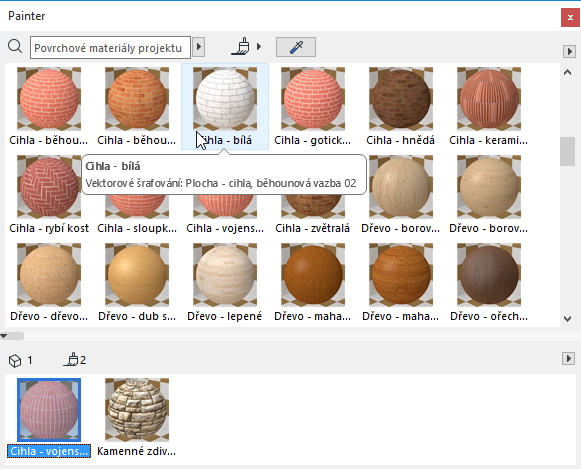
Povrchový materiál bude přepsán na všech prvcích, které ho používají.
- Ukončete režim Painter.
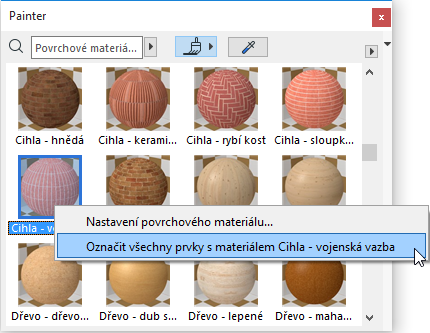
Odstranění přepsaných povrchových materiálů z označených prvků
Pokud chcete odstranit přepsané povrchové materiály a vrátit povrchové materiály definované stavebním materiálem: