Úpravy modifikátoru posunu
Témata v této části
Nové uchycení kotevního bodu rozměru
Přidání/Odebrání hrany ke kótě posunu
Přidání kót k modifikátoru posunu
Odstranění hran nebo celé kóty
Nové uchycení kotevního bodu rozměru
- Aktivujte modifikátor v Editoru profilu (klikněte na položku Rozměr posunu v Editoru profilu nebo ji vyberte v seznamu modifikátorů ve Správci profilů)
- Grafická zpětná vazba vám potvrdí, jestli jste označili kotevní hranu/uzel.
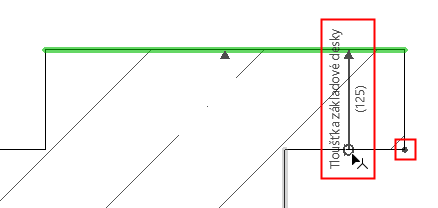
- Klikněte na konec kóty, který chcete upravit.
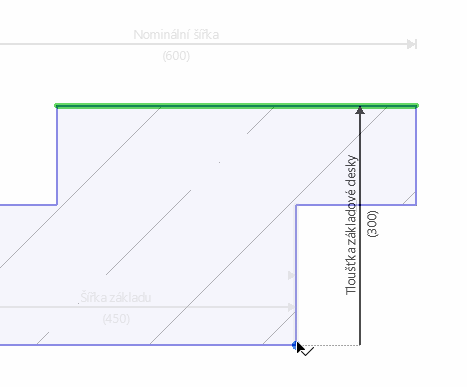
- Přesuňte kurzor na jiný uzel nebo hranu a dalším kliknutím ukotvení přemístěte.
Přidání/Odebrání hrany ke kótě posunu
K jediné kótě můžete připojit více hran. Všechny hrany se budou posouvat současně.
V tomto příkladu je modifikátor “Hrana”.
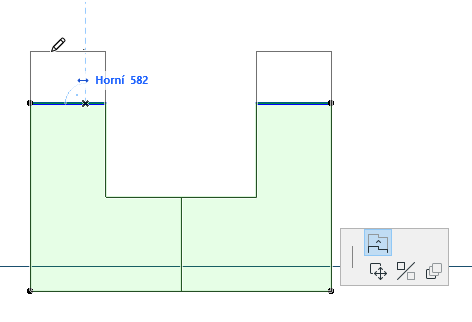
- V okně editoru profilu najeďte kurzorem nad kótu nebo přiřazenou hranu horního modifikátoru, zobrazí se ikona editace.
- Klikněte na ikonu editace: Přidejte nebo odeberte hranu.
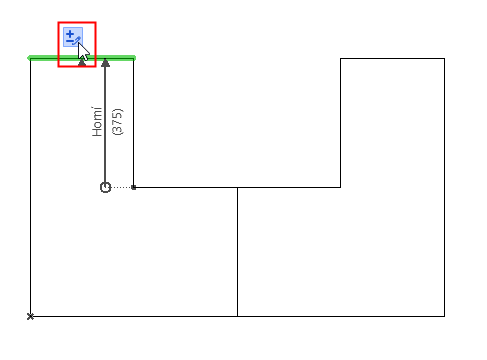
- Jak přesouváte kurzor, dostupné hrany (zobrazené černě) jsou zvýrazňovány modře. Klikněte na vybranou hranu.
- Dalším kliknutím nastavíte směr.
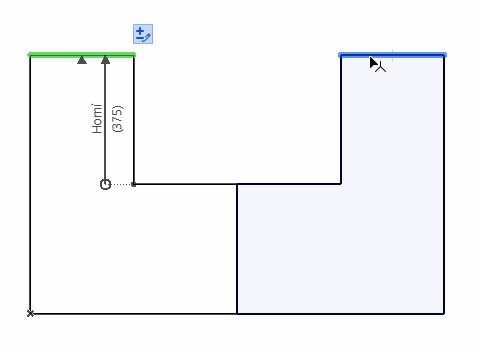
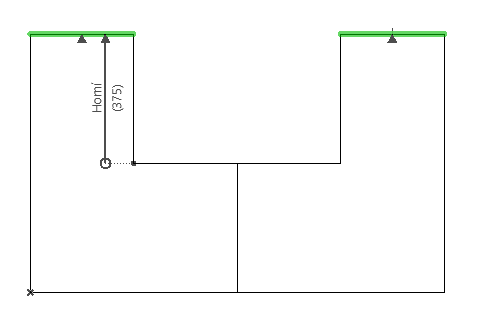
- Druhá hrana byla přidána ke stávající kótě.
Přidání kót k modifikátoru posunu
K jednomu modifikátoru posunu můžete přidat více kót. Každá následná kóta bude mít stejnou délku. Díky tomu může mít více hran jednoho modifikátoru pevně dané ukotvení - pro případy, kdy by se ukotvení takových hran přesouvala jinými modifikátory.
- Vyberte modifikátor (Hrana) ve Správci profilů.
- Klikněte na ikonu Přidat kótu.
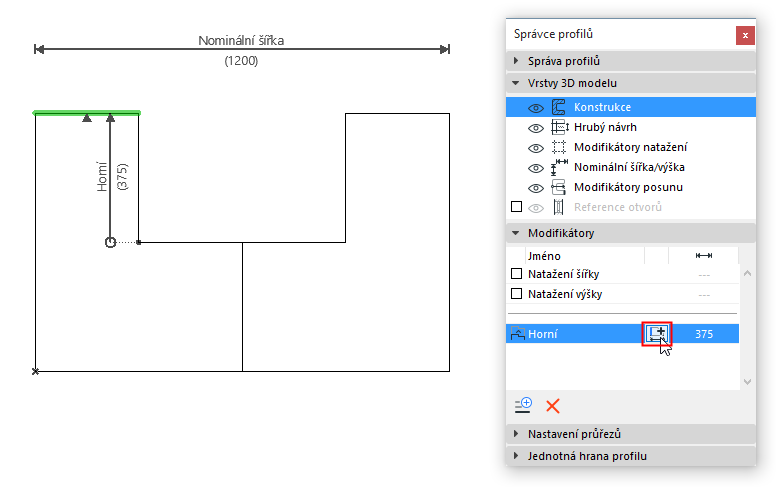
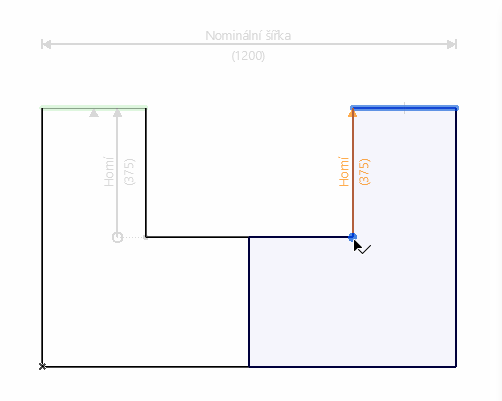
- Jak budete posouvat kurzorem, dostupné hrany a kotevní uzly budou zvýrazňovány modře. Kliknutím vyberte hranu a ukotvěte kótu běžným způsobem. Délka kóty je stejná, jako délka stávající kóty modifikátoru (nastavena jako první).
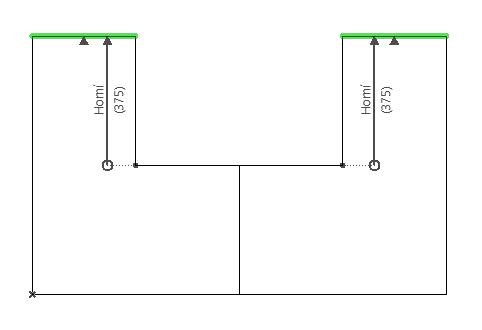
- Ve výsledku může jediný modifikátor ovládat dvě samostatně ukotvené hrany.
Dva propojené modifikátory
V tomto příkladu je kóta posunu “Hrana” ukotvena k hraně, která je sama modifikátorem (Základna). Všimněte si, že kóta modifikátoru “Hrana” napravo má vlastní kotevní bod.
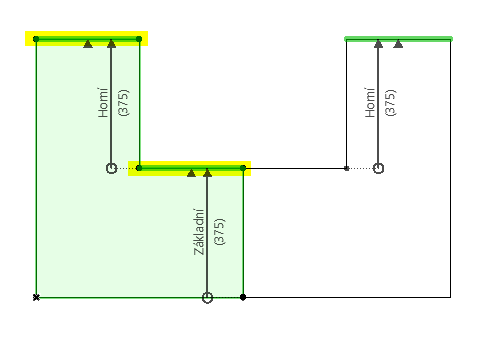
Pokud se kotevní bod posune, posune se i kóta, která je k němu připojená. Pokud se tedy v tomto případě posune základna, posune se i kóta hrany (ukotvená k základně).
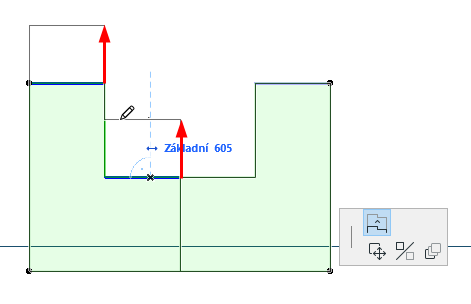
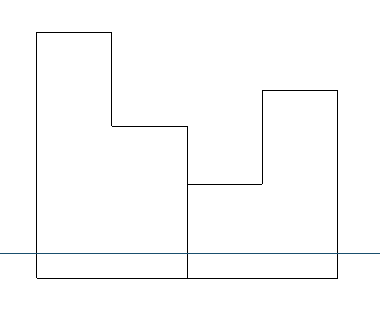
Hrana napravo ale zůstává na místě: její ukotvení se nezměnilo.
Odstranění hran nebo celé kóty
- Ve Správci profilů aktivujte modifikátor, který chcete upravit; nebo můžete kliknout na kótu posunu, modifikátor se aktivuje a označí.
- V Editoru profilu najeďte na okraj nebo kótu.
- Klikněte na ikonu editace: Přidejte nebo odeberte hranu.
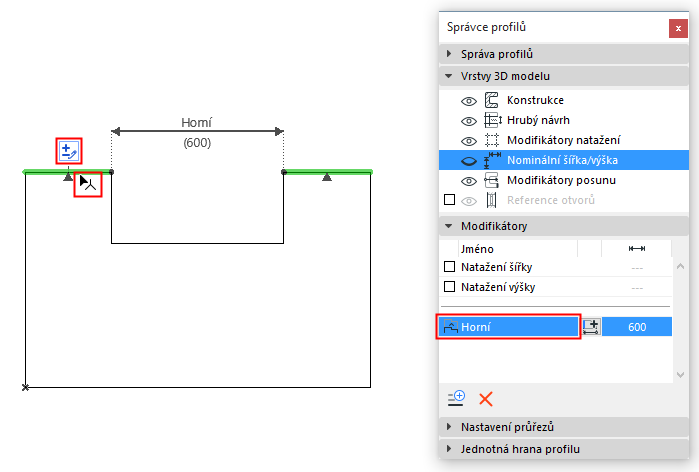
- Najeďte kurzorem na hranu, hrana zčervená: Kliknutím na ikonu notifikaci odstraníte.
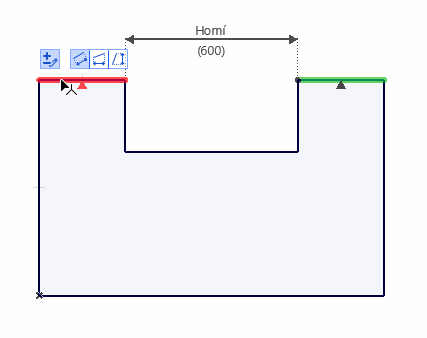
Hrana je odstraněna.
Pokud kurzorem najedete nad poslední hranu nebo kótu, zčervená celá kóta a všechny hrany. Pokud odstraníte všechny kóty modifikátoru, zobrazí se u něj ve Správci profilů varování.
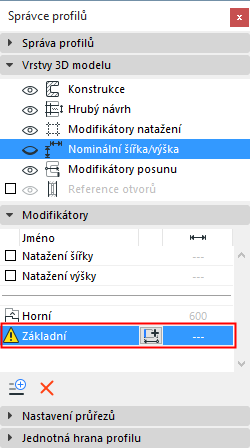
Můžete kliknout na tlačítko Přidat kótu posunu vytvořit modifikátoru novou kótu s ukotvenou hranou.
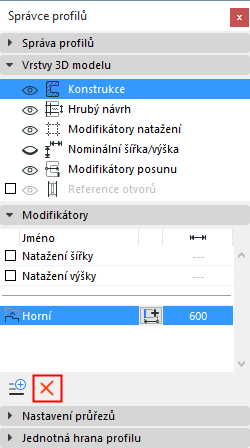
Odstranění modifikátoru
Všechny kóty posunu a ukotvené hrany vybraného modifikátoru budou odstraněny.
Přejmenování modifikátoru
V seznamu modifikátorů označte jméno dvojklikem a můžete ho rovnou upravit.