Nastavit orientaci
Pomocí této funkce můžete natočit celé zobrazení na vaší ploše do potřebné polohy.
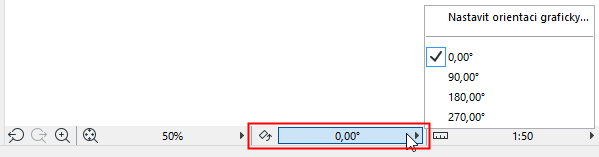
Viz Obnovení orientace, níže.
Natočení můžete použít pro půdorys, pracovní list, detail a 3D dokument. Hodnota natočení je uložena společně s “přiblížením” daného zobrazení a je zobrazena i při výstupu daného zobrazení.
Natočení pohledu nemění vlastnosti projektu jako jsou; projektové souřadnice - zůstanou nezměněny. Je otočen pouze obsah okna, takže je na monitoru zobrazen v příhodnějším úhlu.
Natočení do nejbližší ortogonální pozice
Obnovení orientace
Grafické nastavení orientace
- Klikněte na tlačítko Nastavit orientaci nebo na příkaz Nastavit orientaci graficky v nabídce.
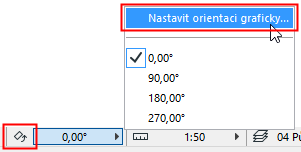
- Na ploše dvěma kliknutími vytvořte vektor otočení.
- Myší natočte obrazovku o požadovaný úhel nebo zadejte hodnotu číselně v plovoucí paletce. Třetím kliknutím natočení dokončíte.
Úhel natočení ukazují dvě šipky v levém spodním rohu okna.
Natočení do nejbližší ortogonální pozice
Přiblížení a natočení
Pohled současně natočíte a přiblížíte nebo oddálíte následovně:
- Klikněte na ikonu přiblížení ve spodní části pracovního prostoru.
- Stiskněte klávesu Ctrl.
- Třemi kliknutími nakreslete na obrazovce obdélník natočený pod libovolným úhlem.
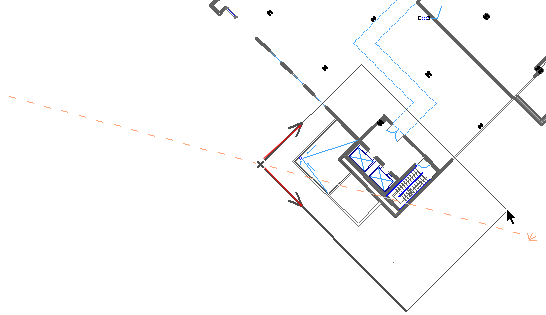
Jakmile obdélník třetím kliknutím dokončíte, pohled se přiblíží a natočí zároveň.
Sítě v natočeném zobrazení
Původně pravoúhlá nenatočená síť zůstane po natočení zobrazení dále nenatočená. Pokud je síť natočená, zůstává po natočení zobrazení natočená vzhledem k objektu stejně.
Text v natočeném zobrazení
Textové bloky
Způsob, jakým se chová text v natočených zobrazeních, se nastavuje v okně nastavení textu na panelu formátování textového bloku
Texty kóty
Text kóty je automaticky nastaven tak, aby byla zajištěna jeho snadná čitelnost bez ohledu na natočení zobrazení. (Pokud textu nastavíte vlastní úhel, text se pod tímto vaším úhlem zobrazí.)
U kót, kde je pro text nastavena hodnota “Vodorovný” v okně nastavení, zůstane text vzhledem k obrazovce vodorovný nezávisle na natočení zobrazení.
Text plochy výplně
Bude zobrazen vždy vodorovně vzhledem k obrazovce.
Viz Přidání výpisu velikosti plochy k výplni.
(Pokud nastavíte vlastní úhel, zobrazí se text pod tímto vaším úhlem.)
Texty GDL objektů v natočeném zobrazení
GDL objekty můžou obsahovat texty, které jsou ovlivněny natočením zobrazení. Volby týkající se Orientace textu v symbolu zahrnují:
- Čitelný: Jakmile je natočené zobrazení, je podle potřeby natočen i text, aby byl čitelný.
- Zarovnat se symbolem: Text je natočen společně se symbolem - bez dalších úprav.
- Vždy vodorovně: Text zůstane fixně ve vodorovné pozici vzhledem k obrazovce, bez ohledu na natočení zobrazení.
Text značky řezu/pohledu/detailu/pracovního listu
V okně nastavení (panel Značka) použijte parametr Natočení textu značky. V závislosti na typu značky může zahrnovat následující hodnoty:
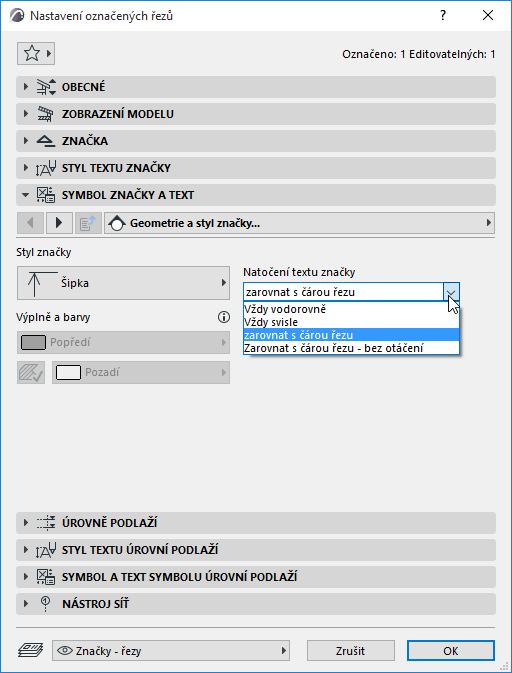
- Hodnoty Vždy vodorovně a Vždy svisle zobrazí text podle volby v příslušné poloze.
- Volba Zarovnat s čárou řezu ponechá text souběžně s čárou řezu, přizpůsobí se jakémukoli natočení pohledu a případně přehodí text, aby byl čitelný.
- Volba Zarovnat s čárou řezu - Bez otočení ponechá text souběžně s čárou řezu, aniž by jej jakkoli otáčela, aby byl čitelný.
Text značky dveří a oken
V závislosti na typu značky může parametr orientace textu zahrnovat následující hodnoty:
- Normální: Text je vždy vodorovný se zdí a je automaticky čitelný (tzn. že je v závislosti na natočení pohledu přehozen).
- Zarovnat s čárou značky: Text zůstane v pozici vodorovné s čárou značky a je automaticky čitelný.
- Vodorovně/Svisle: Šířka/výška/nadpraží/požární odolnost/neprůzvučnost jsou automaticky čitelné texty.