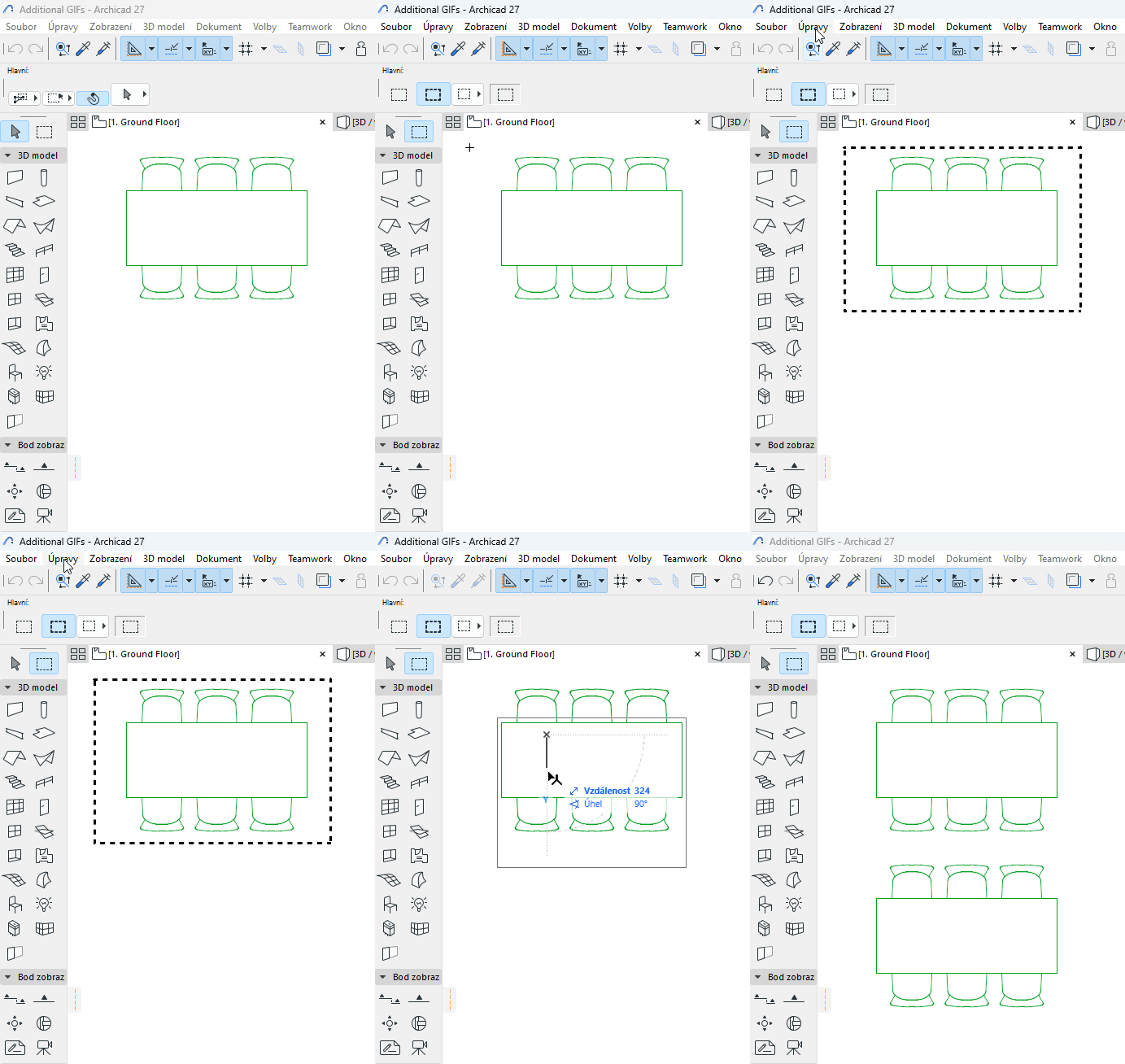
Kopírování/Vložení plochy ohraničení z okna projektu
Nástroj Ohraničení můžete použít ke kopírování a vložení celé oblasti 3D okna, půdorysu, okna řezu/pohledu/interiérového pohledu nebo 3D dokumentu nebo okna obrázku modelu.
- Vygenerujte pohled, který potřebujete.
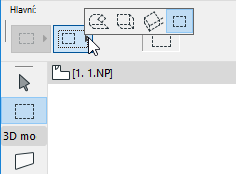
- Pomocí nástroje Ohraničení vyberte oblast, kterou chcete zkopírovat (pokud vybíráte ve 3D okně, zkontrolujte, zda je aktivní 2D ohraničení).
- Vyberte příkazy Úpravy > Kopírovat.
Pokud kopírujete ze 3D okna, které používá 3D engine hardwarová akcelerace, budou všechny obrázky vkládány v rastrovém formátu.
Pokud kopírujete ze 3D okna, které používá vektorový 3D engine, objeví se okno, ve kterém se zobrazí možnosti, jak má být kopírovaný obrázek zobrazený.
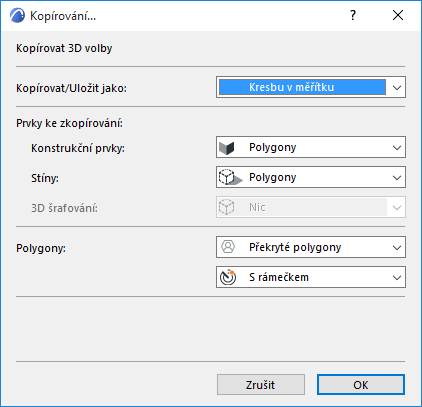
Více informací naleznete v tématu Dialogové okno Kopírování.
Poznámka: Pokud kopírujete a vkládáte konstrukční prvky, budou vloženy jako 2D prvky (body, čáry a výplně).„Rozložené“ 2D prvky vygenerované z modelu mohou obsahovat nadbytečné prvky (nadbytečné segmenty čar, překrývající se nebo nadbytečné výplně), které ztěžují editaci těchto prvků. Editaci zjednodušíte tak, že na označené položky v okně použijete funkce Čárová optimalizace a Optimalizace výplní.
Více informací naleznete v tématu Optimalizace čar a výplní ve výkresových oknech.
- Přesuňte se do půdorysu a vyberte příkazy Úpravy > Vložit.
- Umístěte obrázek do půdorysu pomocí kurzoru ve tvaru trojzubce.
- Klikněte mimo označovací obdélník a operaci dokončete.