Vodicí čáry
Vodící čáry (a vodící kružnice) jsou pomocné prvky, které vám při kreslení nových prvků pomáhají najít další průniky a body usnadňující a zpřesňující zadávání ve 2D i 3D.
Na rozdíl od pomocných prvků vkládá vodící čáry pouze uživatel. Jsou vždy “trvalé”, tedy nezmizí, dokud je neodstraníte.
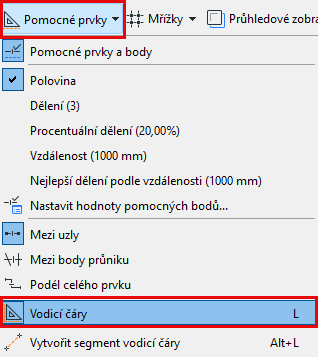
Zapnutí nebo vypnutí vodících čar
Použijte jeden z následujících postupů:
Přichycení k vodící čáře při zadávání
Jakmile vložíte vodící čáry, můžete je používat pro přesné zadávání prvků. Pokud se při zadávání chcete přichytit k některé z vodících čar, použijte jeden z následujících postupů:
Vložení vodících čar
- Vodící čáry musí být zapnuté.
viz Zapnutí nebo vypnutí vodících čar výše.
- Na všech stranách okna pak budou zobrazeny záložky vodících čar.
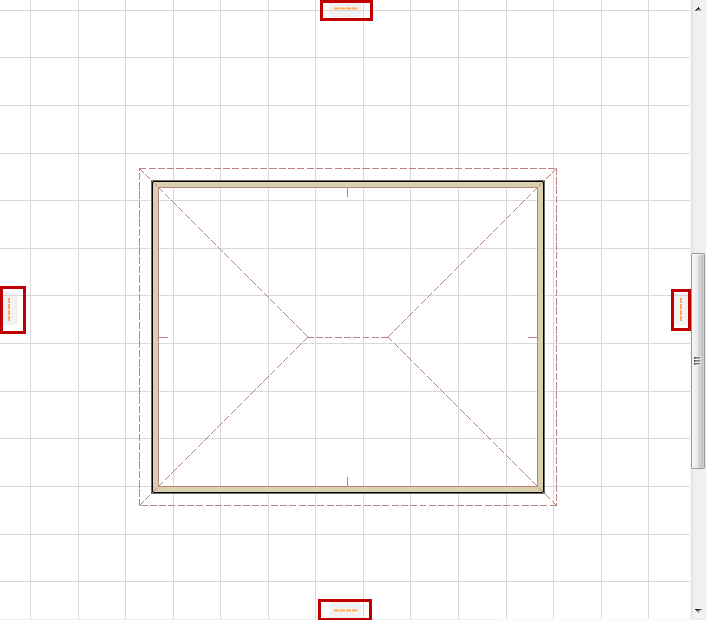
- Chytněte myší libovolnou záložku a přichycenou vodící čáru přesuňte na jakékoli místo v okně.
- Když tlačítko myši pustíte, vodící čára bude vytvořena.
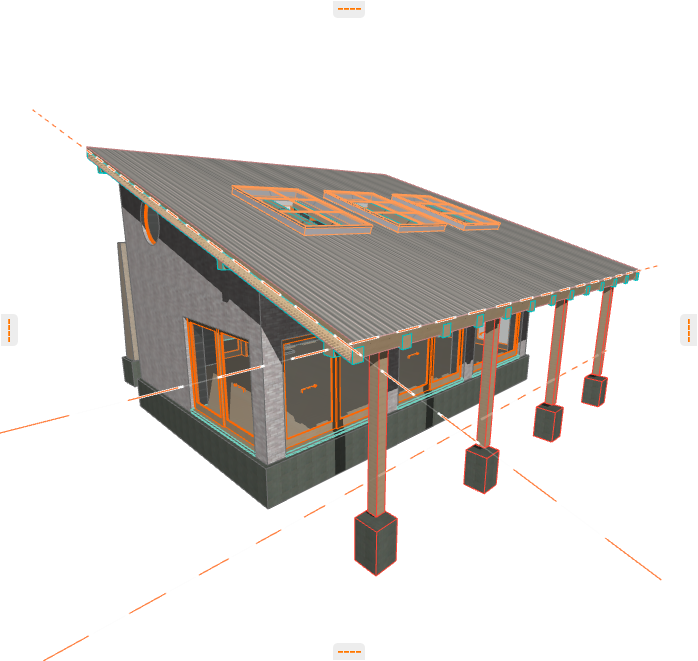
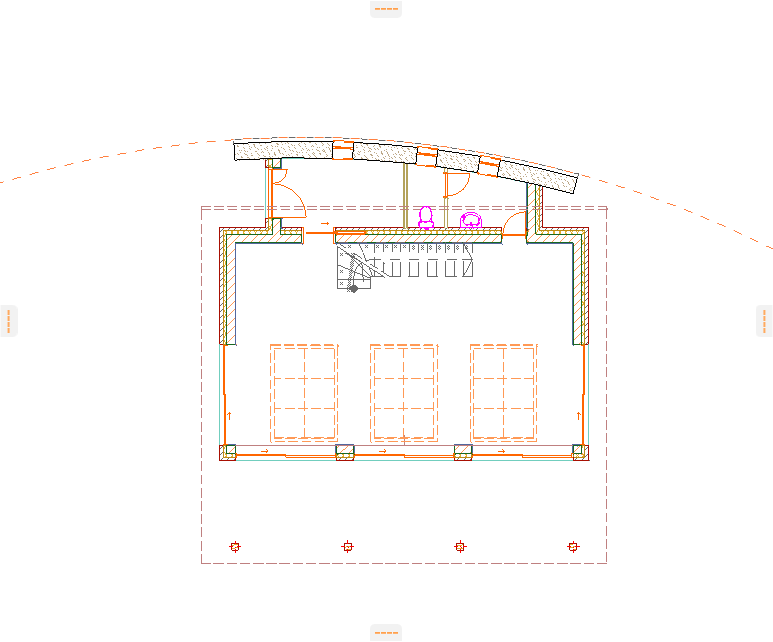
Další způsoby, jak vytvořit vodící čáry
- Dvěma kliknutími můžete vytvořit rovný nebo obloukový segment vodící čáry kdekoli v okně. Viz Vytvoření segmentu vodicí čáry .
- Pokud používáte pravítko, klikněte na pravítko a přetáhněte kurzor kamkoliv do okna: bude vytvořena vodící čára vodorovná s pravítkem. Viz Pravítko .
Zrušení vkládání vodící čáry
Při vkládání vodící čáry použijte jednu z následujících možností:

Vytvoření segmentu vodicí čáry
Pomocí tohoto příkazu vytvoříte segment (úsečku) vodící čáry pomocí dvou bodů.
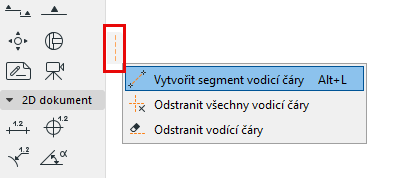
Přesunutí/posun vodící čáry nebo vodící kružnice
- Přesuňte kurzor nad vodící čáru, objeví se úchyt vodící čáry (oranžový puntík).
- Kliknutím na tento puntík a jeho tažením můžete přesouvat vodící čáry na nové umístění. (V informátoru můžete podle potřeby zadat vzdálenost číselně.)
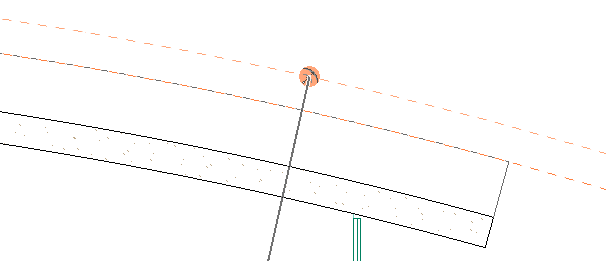
V případě vodící kružnice dochází ke zvětšení poloměru (je znázorněno změněnou ikonou).
Pokud vodící kružnici přetáhnete na rovnou hranu, je změněna na čáru a naopak.
Odstranění jedné vodící čáry
Držte kurzor nad vodící čárou, než objeví se úchyt vodící čáry (oranžový puntík), pak použijte jednu z následujících možností:
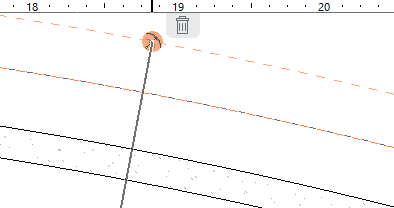
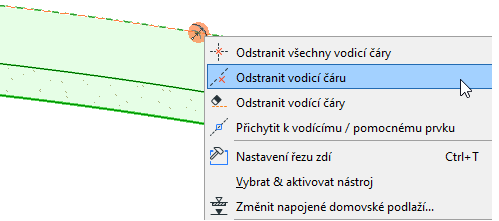
Odstranit vodící čáry
Pomocí tohoto příkazu můžete odstranit více vodících čar najednou:
- Klikněte pravým tlačítkem na libovolnou vodící čáru, nebo v nabídce vodících čar ve standardní nástrojové paletce.
- Vyberte Odstranit vodící čáry.
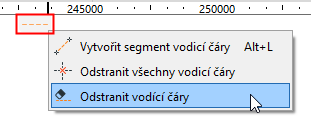
- Kurzor se změní na gumu.
- Klikejte postupně na jednotlivé vodící čáry, budou okamžitě odstraněny.
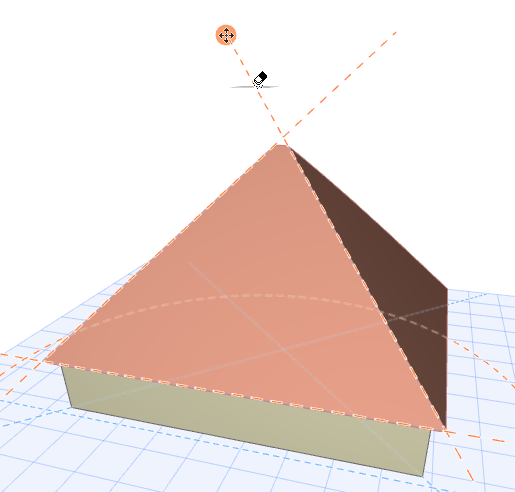
Můžete také táhnout gumou po obrazovce. Každá čára, které se guma dotkne, bude odstraněna.
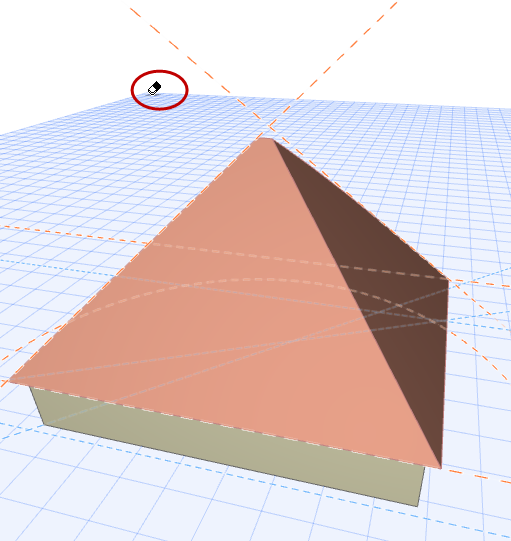
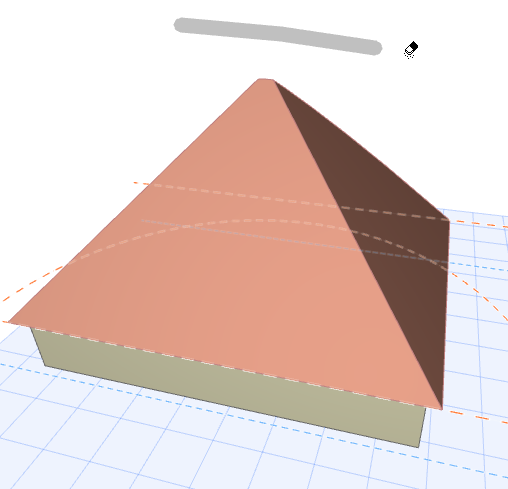
- Odstraňování ukončíte klávesou Esc nebo dvojklikem.
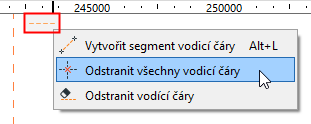
Odstranit všechny vodicí čáry
Pomocí tohoto příkazu můžete odstranit VŠECHNY vodící čáry ve všech bodech zobrazení v projektu.
Použijte jeden z následujících postupů:
Barva vodicí čáry
Barvu vodících čar můžete nastavit v menu Volby > Pracovní prostředí > Pomocné prvky a vodící čáry.