Základní operace úprav
Kopírování a vkládání prvků mezi podlažími
Kopírování a vkládání prvků mezi projekty
Vyjmout
Příkaz Úpravy > Vyjmout odstraní vybrané prvky z projektu a vloží je do schránky pro pozdější použití pomocí příkazu Vložit. Můžete jej použít i v číselných polích dialogových oken nebo souřadnicové paletky.
Výběr může být proveden nástrojem Šipka nebo Ohraničení, nebo kombinací Shift+kliknutí.
Pokud vyjmete konstrukční prvek z okna modelového řezu/pohledu/int. pohledu nebo okna 3D dokumentu, bude prvek vyjmut také z půdorysu.3
V textových oknech můžete použít příkaz Vyjmout stejně jako v každém jiném textovém procesoru.
Kopie
Příkaz Úpravy > Kopírovat vkládá vybrané konstrukční a textové prvky do schránky (s tím, že nejsou odstraněny z původního dokumentu).
Výběr může být proveden nástrojem Šipka nebo Ohraničení, nebo kombinací Shift+kliknutí.
Příkazem Kopírovat/Vložit nelze v oknech řezu/pohledu nebo 3D dokumentu vytvářet nové konstrukční prvky. (Výjimkou je použití příkazu “Přesunout kopii” v menu Úpravy/Pohyb.)
Ve 3D okně je příkaz Kopírovat dostupný pouze pomocí nástroje Ohraničení.
Vložit
Pomocí příkazu Úpravy > Vložit můžete vložit obsah schránky do aktuálního projektu nebo textového okna.
Pokud vkládáte vyjmuté prvky do okna řezu/pohledu/int. pohledu nebo detailu/pracovního listu, prvky se vloží jako primitivní kresby (body, čáry a výplně).
Příkazem Vyjmout/Vložit ani Kopírovat/Vložit nelze v oknech řezů/pohledů/int. pohledů ani ve 3D dokumentu vytvářet nové konstrukční prvky.
Informace o atributech vložených prvků naleznete zde: Zpracování atributů při vkládání a připojených modulech
Příkaz Vložit není dostupný ve 3D okně.
Jestliže vyjmete/zkopírujete a potom vložíte výběr mezi podlažími ve stejné úrovni přiblížení a bez operací posunutí, obsah schránky se vloží do stejného místa, ze kterého byl původně vyjmut nebo zkopírován.
Pokud je při vkládání obsahu schránky více možných voleb umístění, zobrazí se okno s výběrem možnosti vložení. (Dialogové okno se zobrazí v případě, že vkládané prvky při aktuálním zvětšení není možné v okně celé zobrazit, nebo v případě, že vkládané prvky je možné umístit vzhledem k aktivnímu pohledu nebo referenčnímu pohledu.)
Viz také Dialogové okno Volby vložení.
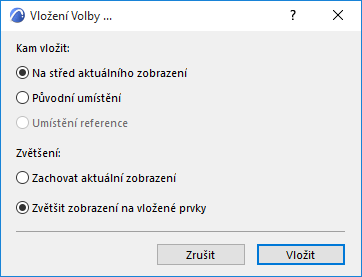
Kopírování/vkládání prvků v zamknuté nebo skryté vrstvě
Prvky v zamknuté nebo skryté vrstvě nelze vložit. Pokud se o to pokusíte, objeví se toto okno:
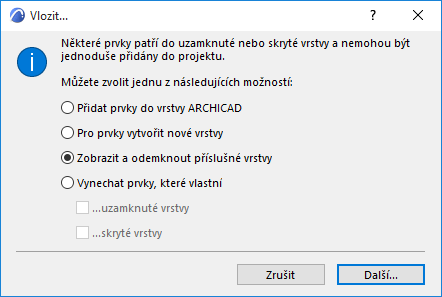
Vyberte jednu z možností, jak chcete situaci řešit (buď vynechte tyto prvky, odemkněte/zobrazte vrstvy nebo vyberte vrstvu, do které budou prvky vloženy) a klikněte na Pokračovat.
Kopírování a vkládání prvků mezi podlažími
Okno upravit prvky podle podlaží nabízí také rychlý způsob kopírování prvků z jednoho podlaží do jiného bez nutnosti jejich překreslení pro každé podlaží.
Kopírování a vkládání prvků mezi projekty
Při vkládání prvků do jiného projektu pamatujte na to, že atributy prvku jsou identifikovány jménem.
Odstranit
Příkaz Úpravy > Odstranit odstraní vybrané položky z projektu nebo textových oken. Odstraněné prvky nejsou uchovávány ve schránce. Můžete je obnovit příkazem Zpět.
Klávesovou náhradou příkazu Smazat je klávesa Backspace nebo Delete. Odstraněním konstrukčních prvků v libovolném okně modelu (Půdorys, 3D, Modelový řez/pohled/int.pohled) odstraníte tyto prvky také ze všech ostatních oken.
Zpět/Vrátit
Příkazy Zpět a Vrátit umožňují zrušení (vrácení se zpět do předchozího kroku) a opětovné provedení velkého množství konstrukčních operací. Název příkazu, který se má zrušit, je zobrazen v nabídce za názvem příkazu Zpět nebo Vrátit.
Počet kroků, které lze zrušit a vrátit (seznam příkazu “Zpět”) můžete nastavit v menu Volby > Pracovní prostředí > Zabezpečení a integrita dat (Limit kroků zpět).
Seznam funkce Zpět je úplně vymazán při následujících operacích:
- Odstranění nebo přidání podlaží, změna výšky podlaží
- Aktualizace připojeného modulu
- Odeslání/načtení změn v Teamworku
V textových oknech lze vrátit a provést znovu jen poslední editační krok. (Mezi textová okna patří všechna okna seznamu vytvořená pomocí funkce Výkazy, okna popisů GDL, poznámek a zpráv.)
Viz také Rušení operací (klávesa ESC, Backspace).