Změny tvarů polygonů a zřetězených prvků
Přesunutí uzlu polygonu
Jestliže chcete přesunout uzel vybraného polygonu (včetně polygonální zdi), klikněte na něj a použijte příkaz Přesunout uzel z malé paletky.
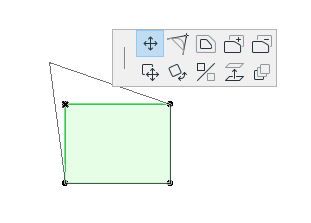
Dva sousední body budou následovat natahování a tvar polygonu se příslušně změní.
Posun hrany polygonu
Pokud chcete odsazení použít na celou stranu vybraného polygonu, klikněte na hranu a použijte příkaz Odsunout hranu z malé paletky. Tím natáhnete sousední hrany.
/Tato funkce je dostupná pro zřetězené prvky a polygony. Označené prvky se budou dočasně chovat jako polygon a lze na ně použít všechny ikony malé paletky pro polygon.
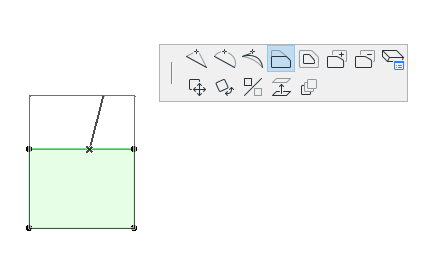
Posunout hranu - zachovat plochu
Tato možnost je dostupná pouze pro polygony zón.
Přidávání a oddělování polygonálních tvarů
Pomocí obrázkové paletky můžete ke tvaru polygonu přidat další polygonální tvar, případně kus oddělit. (To funguje i v případě označení více prvků.)
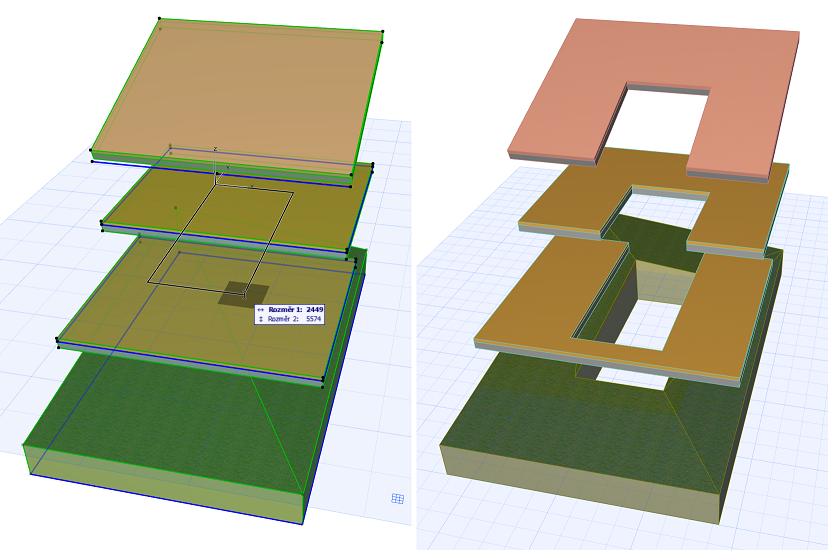
Chcete-li přidat nový polygon k existujícímu:
Označte polygon a klikněte na jeho uzel nebo hranu. V malé paletce vyberte ikonu se značkou + (Přidat polygon).
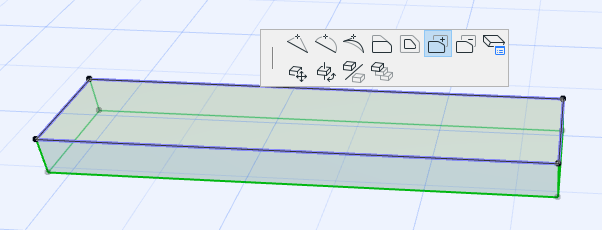
Nakreslete nový polygonální tvar. Ten se musí protínat s označeným polygonem, nebo by oba tvary měly mít alespoň společnou hranu.
Kliknutím dokončete kreslení nového tvaru, který se automaticky přidá k původnímu.
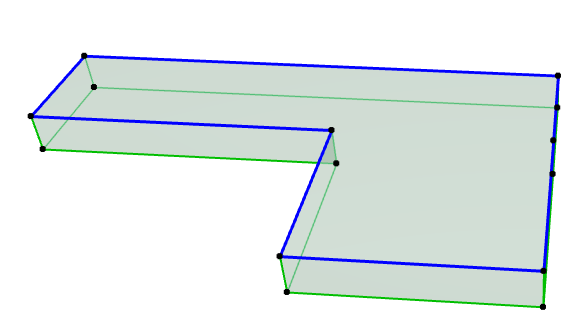
Stejný proces použijte i při odečítání tvaru od polygonu, jen vyberte funkci Odečíst polygon.
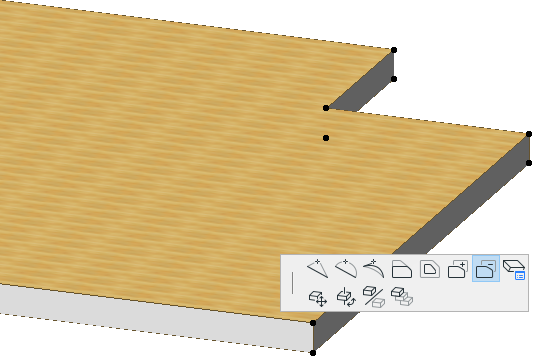
Pro přičítání/odečítání polygonálního tvaru můžete použít také Kouzelnou hůlku.
Viz Používání Kouzelné hůlky k přičítání/odečítání polygonálních tvarů.
Viz také Grafická úprava tvaru střechy a Vytvoření otvoru ve střeše.