Režim úprav nástroje Schodiště
V režimu úprav nástroje Schodiště máte přístup k jednotlivým prvků schodiště a můžete je upravovat: stupnice, podstupnice a konstrukce.
- Otevřete režim úprav v půdorysu, pohledu, řezu nebo 3D okně. V režimu úprav zůstanete i při přepínání jednotlivých zobrazení.
- V režimu úprav schodiště nemůžete přidávat nové prvky stupnic, podstupnic nebo konstrukce (na rozdíl od lehkého obvodového pláště) - vybrané prvky můžete pouze upravovat (graficky nebo prostřednictvím okna nastavení vybraných prvků).
Výjimka: V režimu úprav můžete schodiště natáhnout pomocí příkazu Pokračování schodiště z plovoucí paletky referenční čáry.
Vstup do režimu úprav
Pokud chcete spustit režim úprav schodiště, označte jej v libovolném okně modelu a použijte jeden z následujících postupů:
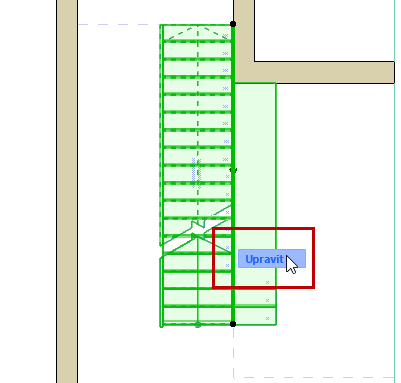
- Klikněte na tlačítko Upravit, které se u prvku objeví.
- Použijte příkaz 3D model > Spustit režim úprav schodiště.
Ukončit režim úprav
Použijte jeden z následujících postupů:
- Stiskněte ESC (když není nic označeno)
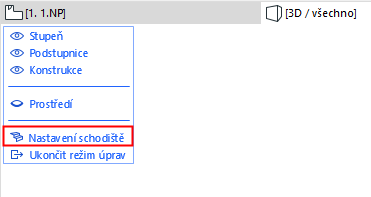
- V paletce zobrazení klikněte na volbu Ukončit režim úprav.
- Použijte příkaz 3D model > Ukončit režim úprav schodiště.
Paletka zobrazení režimu úprav
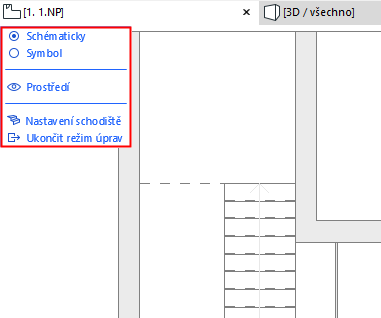
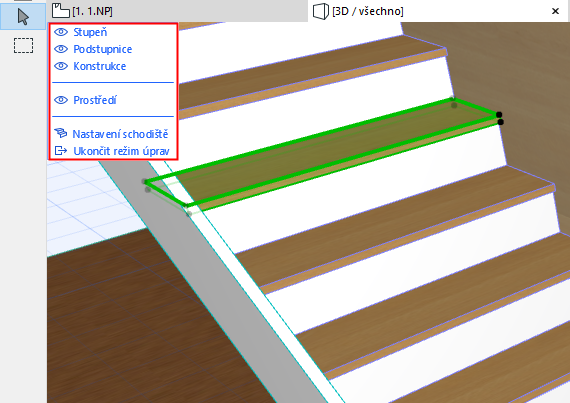
Režim úprav má vlastní paletku zobrazení, která se liší v závislosti na aktuálně otevřeném okně (2D, 3D, řez/pohled).
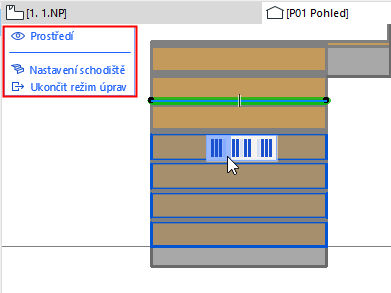
Paletka zobrazení režimu úprav
Pomocí paletky zobrazení můžete skrývat a zobrazovat prvky schodiště (klikněte na ikonu oka pro zapnutí nebo vypnutí), dokonce i v průběhu aktuální úpravy.
Pokud chcete zobrazit jenom jednu skupinu prvků (např. stupnice), klikněte pravým tlačítkem na příslušnou položku, ostatní budou skryty.
Symbolové zobrazení (režim úprav ve 2D)
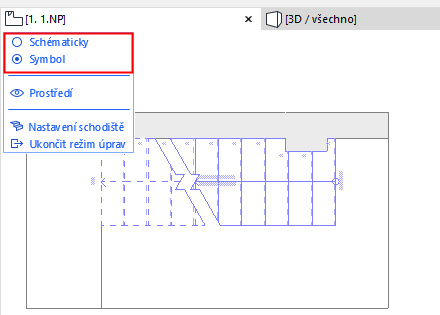
Schodiště může být v režimu úprav ve 2D zobrazeno dvěma způsoby:
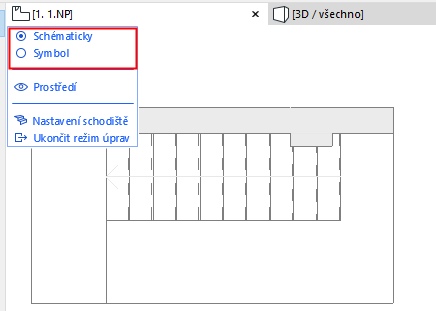
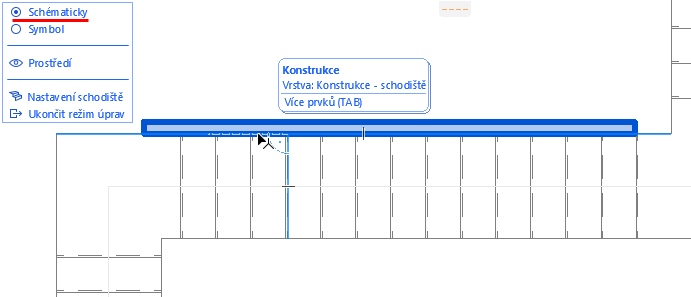
- Schématicky: schodiště je zobrazené pomocí zjednodušených průhledných 3D ploch. V tomto režimu můžete označit konstrukce, stupnice i podstupnice (klávesou Tab můžete přepínat mezi zvýrazněnými prvky):
- Symbolicky: V tomto režimu máte přístup k prvkům 2D symbolu schodiště (např. výstupní čáře)
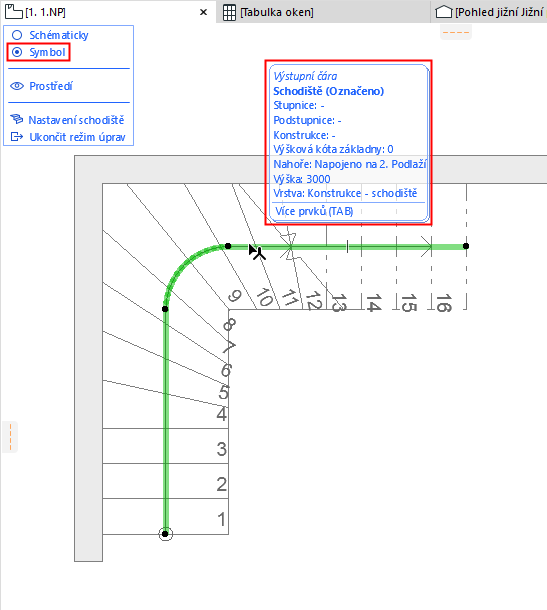
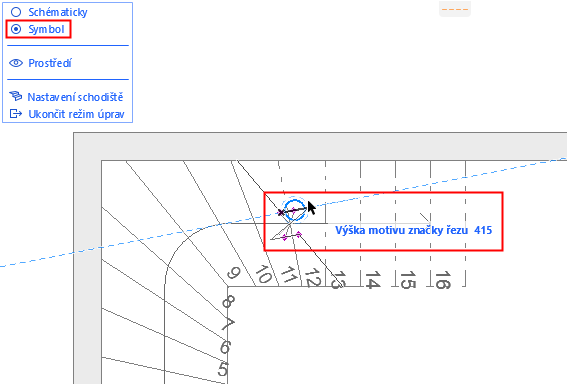
Využití symbolického zobrazení při úpravě výstupní čáry nebo značky řezu
Výběr prvku pro úpravu
V režimu úprav můžete vybrat libovolný prvek stupnice, podstupnice nebo konstrukce a graficky ho editovat nebo zobrazit jeho nastavení.
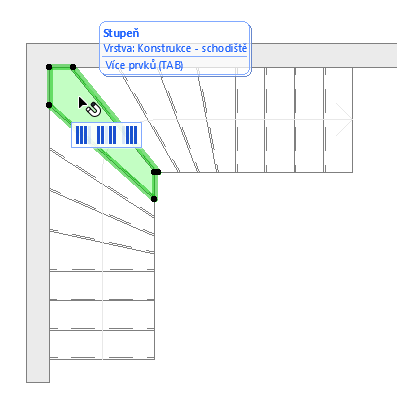
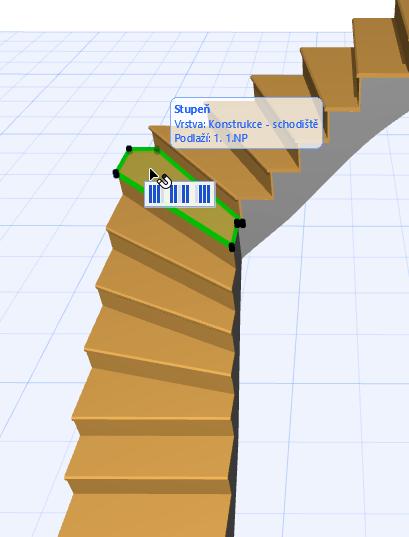
- Pomocí informační bubliny prvku dokážete označit správný prvek. Pokud se navzájem překrývá více prvků, můžete mezi nimi přepínat pomocí klávesy Tab.
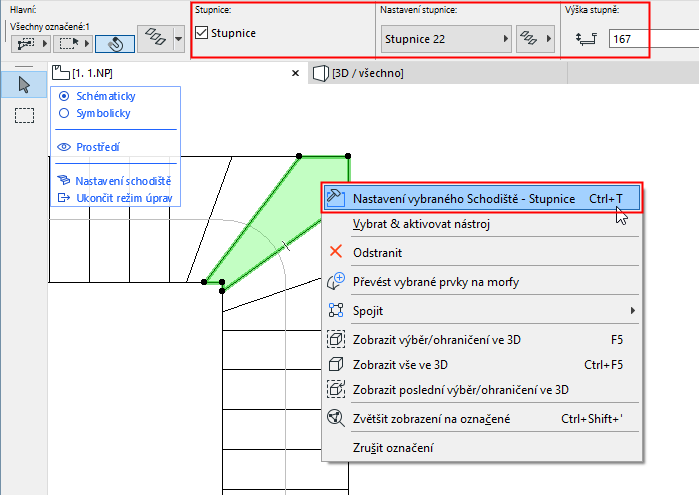
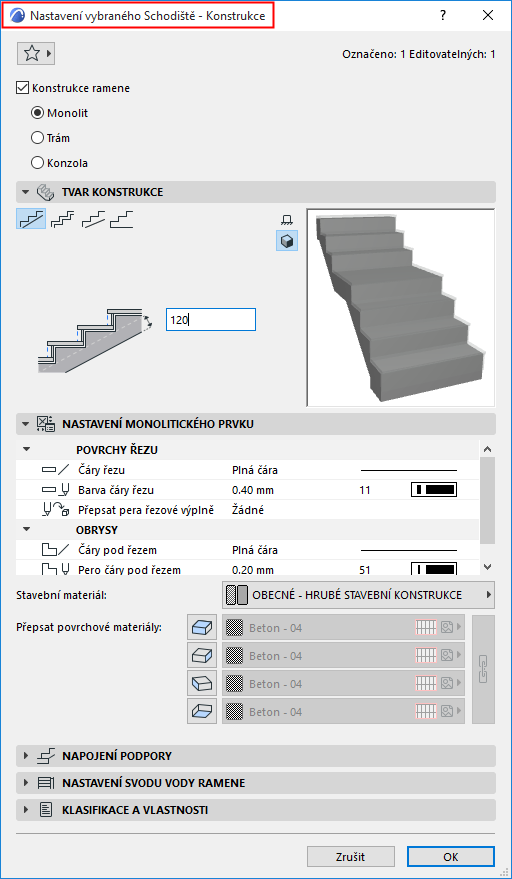
- Nastavení označeného prvku je odstupné v Infopaletce (klikněte na Nastavení) a v kontextové nabídce. Poznámka: Na rozdíl od režimu úprav lehkého obvodového pláště není v režimu úprav schodiště dostupný žádný nástroj, protože v režimu úprav schodiště není možné vytvářet nové prvky.
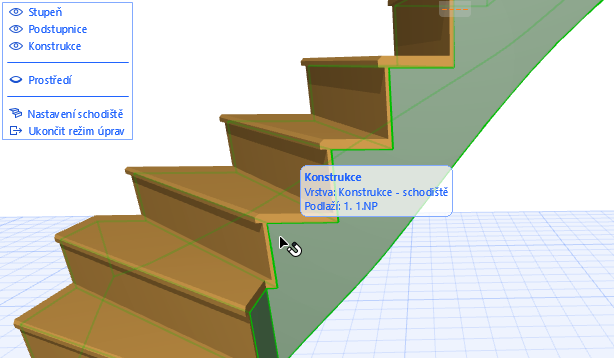
- Pokud chcete označit konstrukci schodiště ve 3D, bude možná třeba “otočit se pod” schodiště, případně vypnout zobrazení stupnic/podstupnic.
Násobný výběr stupnic a podstupnic
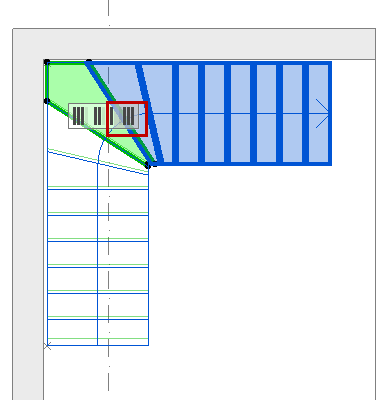
Pokud v režimu úprav označíte jednu stupnici nebo podstupnici, objeví se “spojky”, které umožní označit další stupnice nebo podstupnice.
Můžete kliknout na jednu z možností spojky, která k aktuálně označené stupnici/podstupnici přidá další:
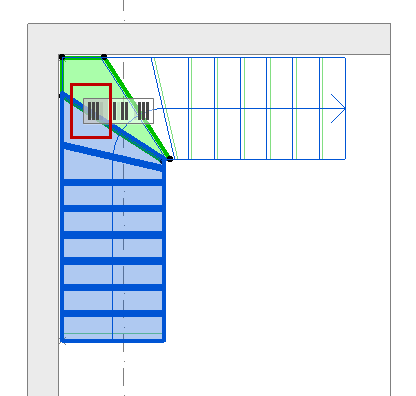
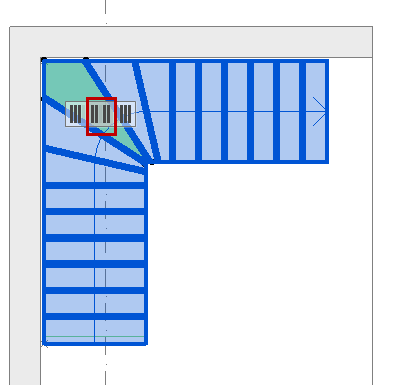
Podstupnice je v režimu úprav ve 2D zobrazena jako jednoduchá čára. (Pokud máte problém s označením podstupnice, přesuňte nad ni kurzor a stiskněte klávesu Tab.)
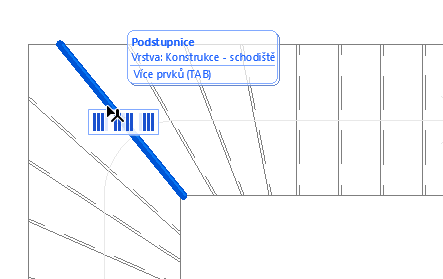
Označená podstupnice (čára) v režimu úprav ve 2D
Zobrazení/skrytí prostředí
Položka “Prostředí” v této paletce zobrazení reprezentuje zbytek prvků ve 3D, které můžete při editaci zobrazit nebo skrýt. Informační rámeček je aktivní i pro zašedlé prvky okolního prostředí, v režimu úprav lze ale editovat pouze prvky schodiště.
Přístup k nastavení schodiště v režimu úprav
Pokud chcete upravit nastavení na úrovni celého systému, aniž byste museli opustit režim úprav, klikněte v paletce na volbu Nastavení schodiště.