Konzolová konstrukce ramene a podesty
Tato nastavení jsou dostupná, pokud zvolíte jako typ konstrukce ramene a/nebo podesty konzolu.
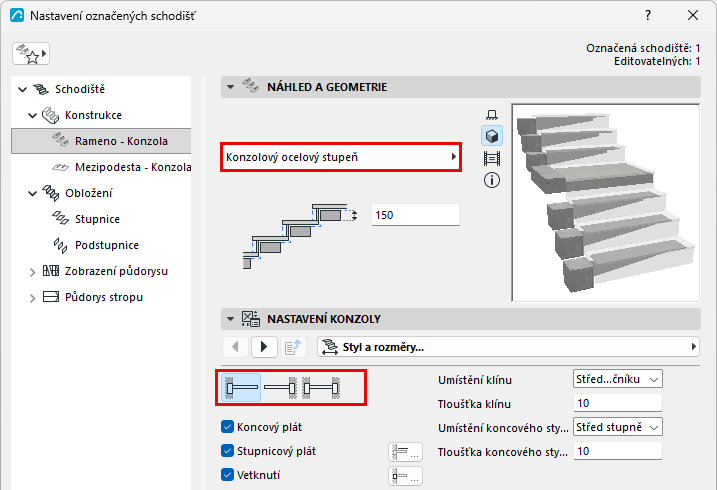
Vyberte typ konzolového prvku - např. ocelovou nebo deskovou konzolu.
Na panelu Nastavení konzoly nakonfigurujte vybranou konstrukci:
- Konzolu můžete nastavit na levé, na pravé nebo na obou stranách schodiště
- Můžete přidat stupnicový plát
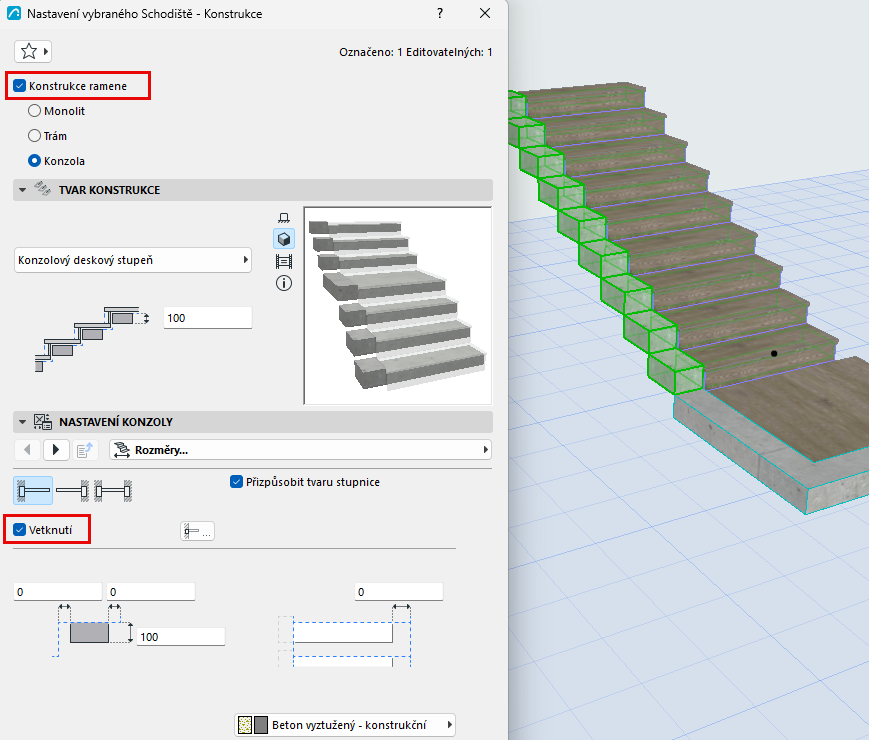
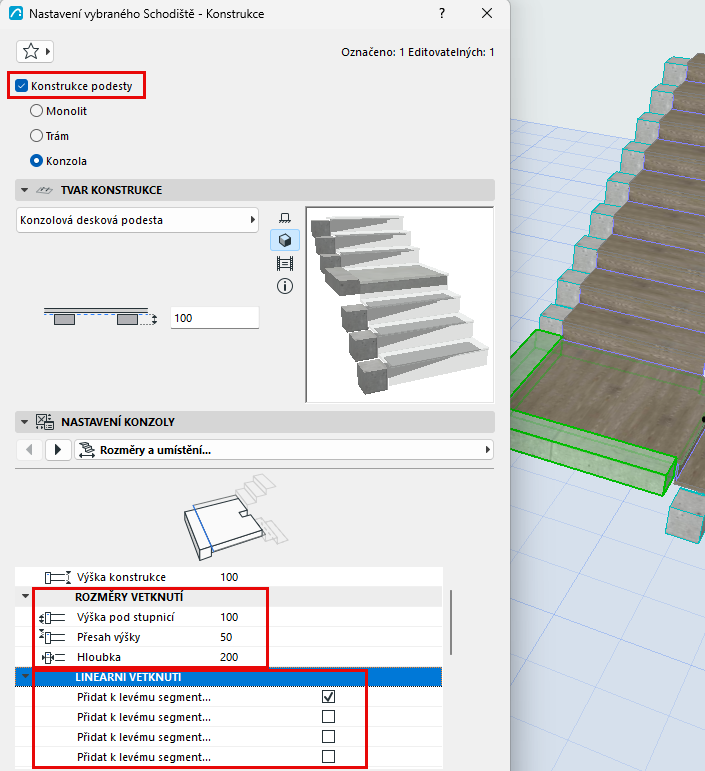
V režimu úprav můžete přidat vetknutí do zdi ramene nebo podesty, jak je vidět níže:
Definování komponentů jako Jádro/Povrch/Ostatní
V části Zobrazení v dialogovém okně Nastavení: nastavte komponenty jako Jádro/Povrch/Ostatní. (Chcete-li nastavit části samostatně, zrušte zaškrtnutí políčka "Jednotné typy komponentů".)
Definování typů komponentů tímto způsobem vám umožňuje řídit jejich zobrazení pomocí Částečného zobrazení konstrukce. Chcete-li například zobrazit koordinační zobrazení pouze pro konstrukci, zvolte v nastavení Částečného zobrazení konstrukce zobrazení "Pouze nosnou konstrukci". Tím se skryjí komponenty schodiště, které jsou definovány jako "Povrch" nebo "Ostatní".