Nastavení svislých tyčí (nástroj Zábradlí)
Svislé tyče jsou vzorem ve vzoru. Standardně jsou ve vzoru dvě sady svislých tyčí; pokud v editoru vzoru označíte jednu z tyčí, označí se i všechny její instance.
Svislé tyče nemají kotvení; Můžou být vloženy do prostoru mezi vodorovné tyče a horní tyč nebo horní a spodní hranu segmentu.
Svislé tyče můžete přidávat a ubírat pomocí tlačítek Plus/Minus v editoru vzoru.
Viz také Přidávání prvků v editoru vzoru.
Celkový počet tyčí, které můžete do vzoru vložit, může být omezen následovně:
- hodnotou Vzdálenost od předchozí, kterou nastavíte na panelu Nastavení svislých tyčí (viz níže) a
- rozmístěním vzoru svislých tyčí, protože vzor je omezený maximální délkou segmentu.
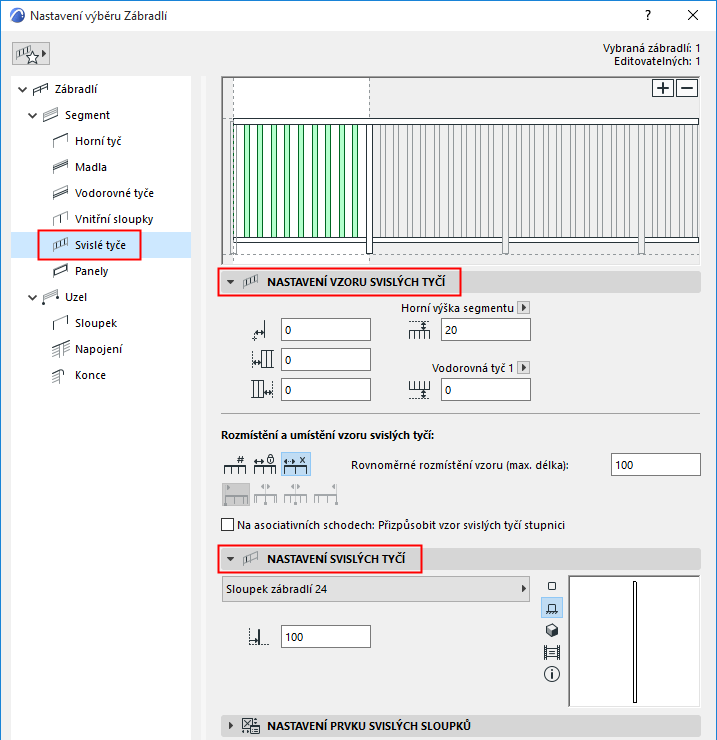
Nastavení vzoru svislých tyčí
Horní/spodní odsazení svislých tyčí
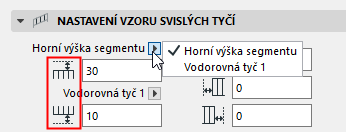
Zadejte hodnotu horního a spodního odsazení sady svislých tyčí.
Z nabídky vyberte, odkud bude odsazení počítané:
- Horní výška segmentu: Hodnoty budou vztaženy k výšce segmentu.
- Vodorovná tyč 1/2...: Pokud jste do vzoru umístili vodorovné tyče, můžete horní a spodní odsazení vztahovat k vybrané tyči.
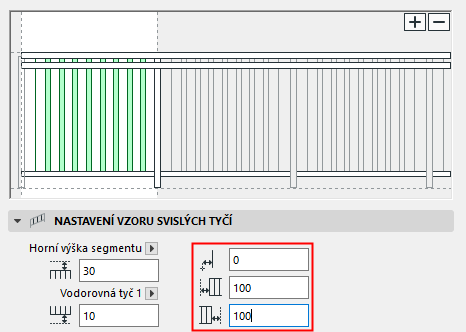
Nastavte podélné odsazení svislých tyčí.
Můžete nastavit doplňkové odsazení vzoru svislých tyčí napravo a nalevo. Odsazení je měřeno od pravého a levého konce vzoru.
Rozmístění a umístění vzoru (svislé tyče)
Pomocí těchto voleb můžete nastavit rozmístění vzoru svislých tyčí.
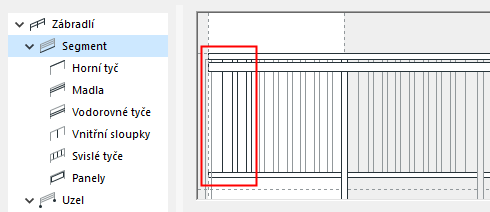
Vyberte jednu ze čtyř voleb rozmístění vzoru:
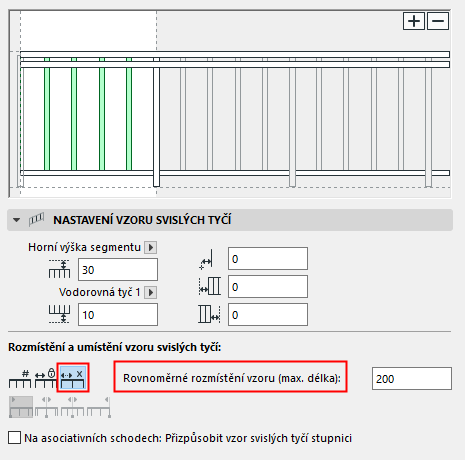
- Rovnoměrné rozmístění vzoru: Vzor svislých tyčí se opakuje na vzoru segmentu. Délka vzoru je podle potřeby upravena (natažena/zkrácena).
Zadejte maximální délku vzoru svislých tyčí.
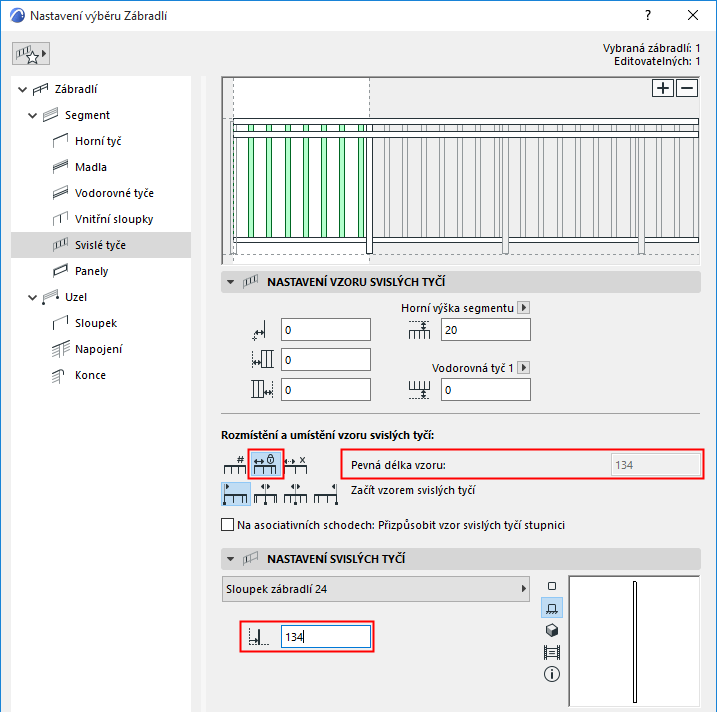
- Pevná délka vzoru: Délka vzoru svislých tyčí je pevně daná a nebude se měnit.
Délka vzoru svislých tyčí je součet hodnot umístění sad svislých tyčí nastavených níže.
- Rozdělení segmentu na části: Délka vzoru svislých tyčí bude rozdělena na části (do pole zadejte počet částí, např. 5). Vzoru svislých tyčí bude natažen tak, aby se vešel do každé části segmentu.
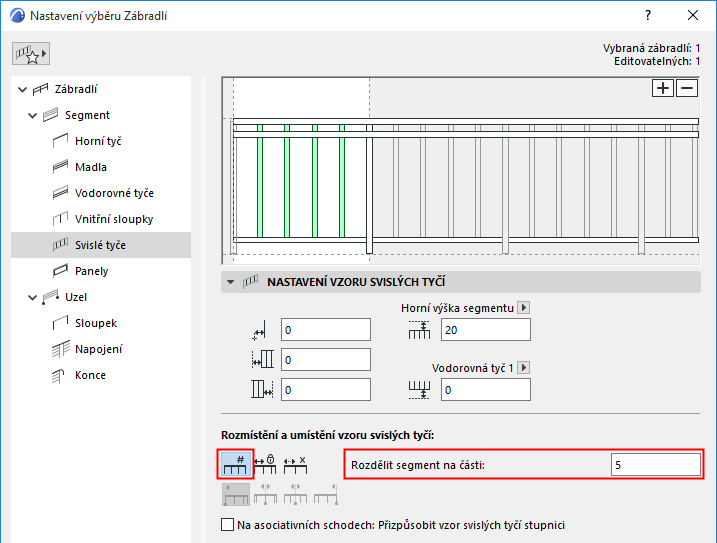
- Délka vzoru svislých tyčí = Dálka stupně: Platí pro zábradlí asociovaná ke schodištím. (Tato volba přepíše jakékoli jiné nastavení rozmístění vzoru svislých tyčí.)
Viz také Zábradlí na asociovaných schodištích v nastavení segmentu.
Panel Nastavení svislých tyčí
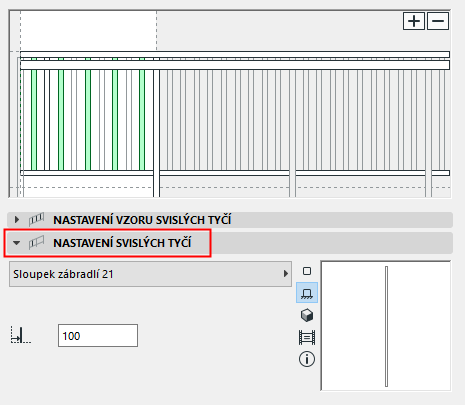
Vyberte GDL prvek svislých tyčí.
GDL prvky nastavíte na panelu níže. Viz Nastavení prvků sloupku (sloupky/vnitřní sloupky/svislé tyče).
Vedle přednastaveného obsahu můžete uložit a použít vlastní prvky svislých tyčí.
Více detailů najdete v kapitole Vlastní prvky schodišť a zábradlí.
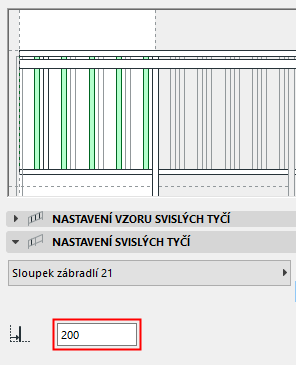
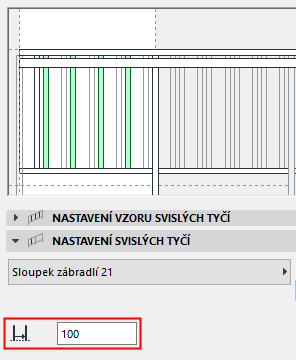
Každá sada označená v editoru vzoru: nastavte umístění svislých tyčí jako vzdálenost od předchozí. (Pokud máte víc jak jednu sadu svislých tyčí, součet dvou hodnot dává celkovou délku vzoru svislých tyčí).