Typy hran morfu: Ostrá, skrytá, měkká
- Pokud je hrana morfu ostrá, může být označena a upravována.
- Skryté hrany jsou jednoduše ostré hrany, které jste označili a změnili na skryté.
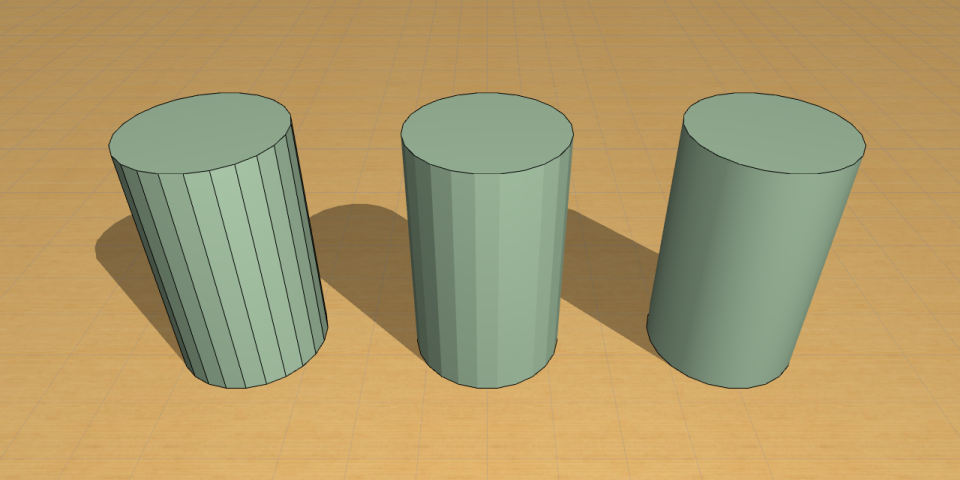
- Měkké hrany jsou automaticky generované hrany, které vznikly při upravování nebo vyhlazovaní a také na oblých morfech; tyto hrany byly vytvořeny jako měkké automaticky a nemůžou být označeny.
- Měkké hrany můžou být také nastaveny uživatelem, jako u slučování dvou sousedních stěn do jedné, změnou rozdělující hrany na měkkou.
- Měkká hrana je součást morfu, která rozděluje segmentované stěny. Takové stěny jsou zobrazeny (s hardwarovou akcelerací a při renderování) jako hladké a zakřivené.
Viz Slučování stěn morfu pro získání efektu hladkých ploch: Použití “měkkých” hran.
Ostré vs. Měkké hrany: Zobrazení skryté geometrie morfu
Může se stát, že při upravování morfu byste potřebovali z měkké hrany udělat ostrou, abyste ji mohli využít při změně tvaru celého morfu.
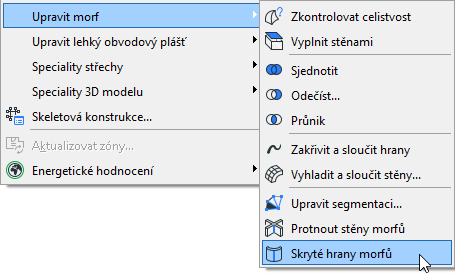
Všechny hrany, včetně měkkých, můžete zobrazit (a následné také označovat), když použijete možnost:
3D model > Upravit morf > Zobrazit skrytou geometrii.
Změna typu hrany
Typ hrany můžete změnit libovolné označené hraně morfu.
Více informací o této funkci naleznete v tématu Slučování stěn morfu pro získání efektu hladkých ploch: Použití “měkkých” hran.
- Označte hranu, více hran nebo celý morf.
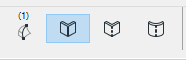
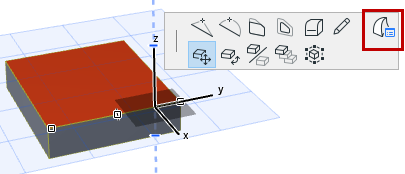
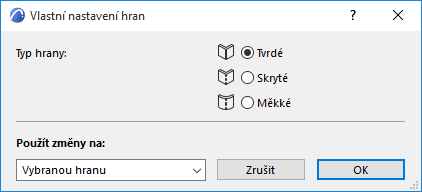
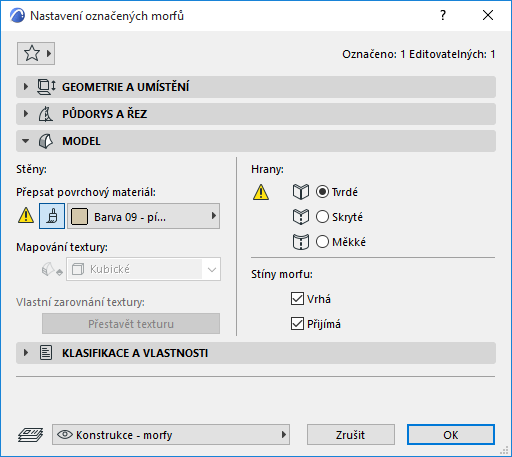
- Na jednom z následujících míst vyberte typ hrany (ostrá, skrytá nebo měkká):
- Použít změny na: Jakmile dokončíte potřebná nastavení, vyberte, na které hrany mají být použity:Poznámka: Tyto možnosti jsou dostupné pouze v okně vlastního nastavení hrany zobrazeného vybráním možnosti z infopaletky, kterou jste vyvolali kliknutím na celý označený morf. Pokud jste označili jen některé hrany, budou tato nastavení použita jen na tyto hrany, žádná další volba není dostupná.
- Označená hrana změní nastavení pouze té hrany, na kterou jste kliknuli a vyvolali tak plovoucí paletku.
- Všechny podobné hrany změní nastavení všech hran označeného morfu, které mají stejné nastavení jako hrana, kterou jste označili. Pokud změníte například typ hrany z “ostré” na “skrytou,” budou všechny ostré hrany morfu změněny na skryté.
- Všechny hrany změní nastavení všech hran označeného morfu.
- Kliknutím na OK změny potvrdíte.