Mapování a zarovnání textury morfu
Mapování textury
Pokud má povrchový materiál morfu přiřazenou nějakou texturu, můžete určit, jak bude tato textura na povrchu morfu zobrazena.
Nastavení mapování textury (kubické nebo rovinné) je zobrazeno v nastavení morfu na panelu model.
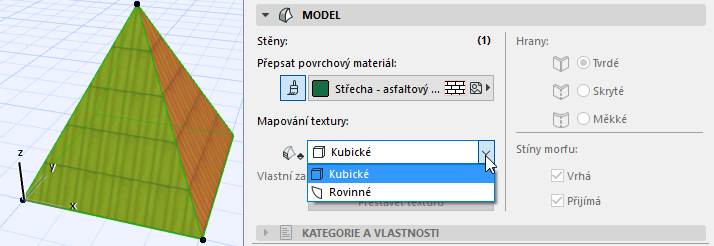
Kubické mapování: výchozí volba, jediná dostupná, pokud jste označili celý morf (viz kubické mapování níže).
Rovinné: Tuto možnost můžete použít, je-li označena jedna nebo více stěn. “Rovinné” mapování umožňuje měnit rovinu, ze které je textura promítána na zvolenou stěnu, zarovnání textury i její počátek.
Kubické mapování
Mapování textury u celých morfů je vždy nastaveno jako “kubické.”
“Kubické” mapování promítá texturu ze šesti různých rovin (jako má kvádr). Na každou stěnu je promítána textura, jejíž rovina je k dané stěně v největší shodě.
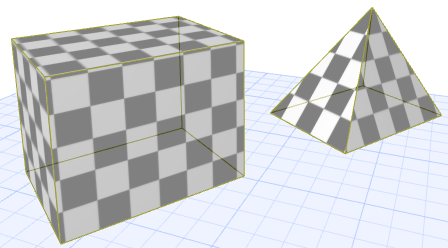
Počátek textury je v projektovém počátku.
Nastavení počátku kubického mapování
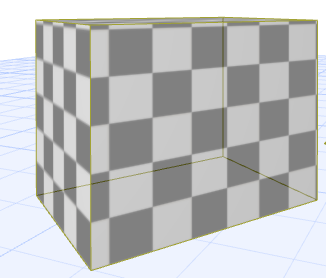
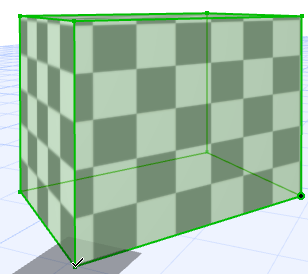
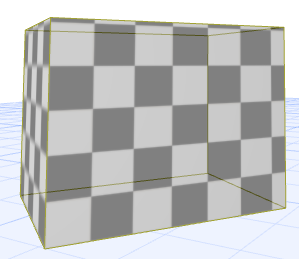
Nastavení směru kubického mapování textury
Obnovení kubického mapování
U kubického mapování znamená “obnovení” návrat počátku textury do projektového počátku.
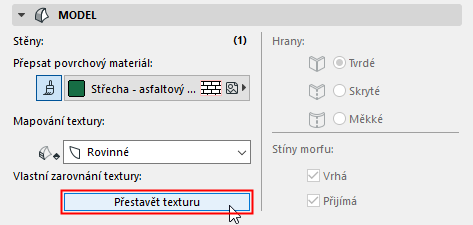
Rovinné mapování
Tuto možnost můžete použít, je-li označena jedna nebo více stěn morfu. “Rovinného” mapování vám umožňuje:
Nastavení roviny průmětu textury
- Označte jednu nebo více stěn morfu.
- Použijte menu Dokument > Vizualizace > Zarovnat 3D texturu. (Volba v nastavení označeného morfu se automaticky změní na “rovinnou.”)
- Vyberte jednu z následujících voleb: Nastavit počátek/Nastavit směr.
- Na stěně morfu se zobrazí editační obdélník, který znázorňuje jednu jednotku vzoru textury.
- Změnou pracovní roviny můžete změnit průmět textury.
Nastavení počátku nebo zarovnání podle roviny
- Označte jednu nebo více stěn morfu.
- Použijte menu Dokument > Vizualizace > Zarovnat 3D texturu. (Volba v nastavení označeného morfu se automaticky změní na “rovinnou.”)
- Vyberte jednu z následujících voleb: Nastavit počátek/Nastavit směr.
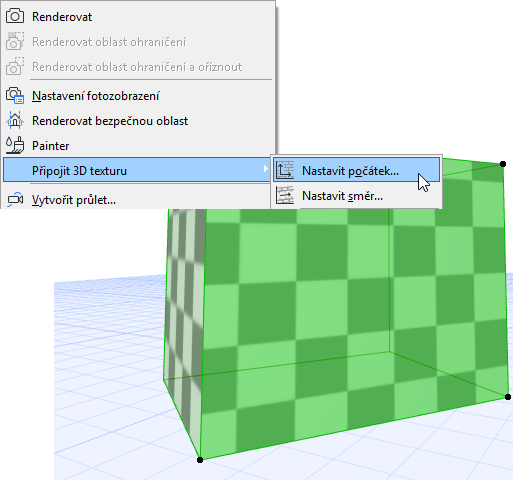
- Na stěně morfu se zobrazí editační obdélník, který znázorňuje jednu jednotku vzoru textury.
- Klikněte kamkoli do tohoto obdélníku. Objeví se plovoucí paletka s možnostmi “přesunout” a “otočit”.
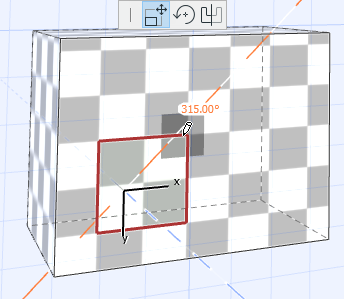
- Použijte jeden z následujících postupů:
- Kliknutím kladívkem kamkoli mimo obdélník dokončíte operaci.