Vložení objektu
Obvykle budete postupovat při vkládání objektů takto:
- V nástrojové paletce zvolte odpovídající nástroj a dvojitým klepnutím zobrazte jeho dialogové okno.
- V adresářové struktuře dostupných knihoven vyhledejte požadovaný prvek.
- Upravte výchozí nastavení podle dané situace nebo požadovaného účelu. Externí soubor není nijak ovlivněn změnami, které provedete v okně Nastavení objektu.
- Klepněte na požadované umístění a vložte upravený výskyt objektu.Poznámka: Objekty mohou být vloženy v okně pohledu nebo řezu, ale budou považovány pouze za grafické symboly. (Nebude vytvořen žádný odpovídající 3D model.)
Viz také 2D a 3D zobrazení objektů.
Ukotvení umístění
Hlavní aktivní bod (kotevní bod objektu) můžete určit v nastavení objektu na panelu náhled a umístění. Před vložením objektu se ujistěte, že jste vybrali odpovídající aktivní bod, který bude sloužit jako kotevní bod.
Pomůcky umísťování
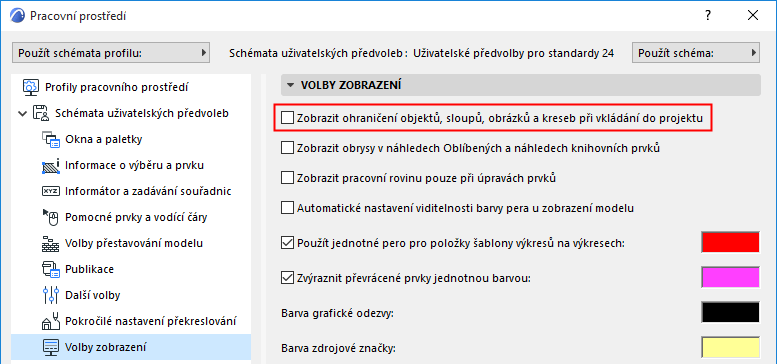
Když je aktivní nástroj Objekt a umístíte kurzor do pracovního okna, zobrazí se obrysový rámeček prvku a sleduje pohyb kurzoru. To vám také umožní zkontrolovat aktivní bod použitý pro vložení objektu. Tento ohraničující obdélník můžete vypnout v nabídce Volby > Pracovní prostředí > Volby zobrazení.
Při vkládání objektu můžete použít číselný vstup, gravitaci, usměrnění myši nebo mřížky. To umožňuje vložit světla nebo nábytek do rohů, na určitá místa nebo k sobě navzájem s velkou přesností.
Geometrické metody
Pro vkládání knihovních prvků typu Objekt jsou v Infopaletce k dispozici čtyři geometrické metody.

- Ortogonální metoda automaticky vloží knihovní prvek podle čar normální sítě, pokud před vložením nezadáte v dialogovém okně Nastavení objektu úhel natočení.
- Chcete-li vložit natočený knihovní prvek, definujte nejprve referenční bod klepnutím na libovolný bod a použijte natahovací čáru k nastavení rotačního vektoru. Tuto čáru můžete usměrnit pomocí libovolné pomůcky pro kreslení nebo usměrnění myši.
- Metoda Diagonální funguje jako obdélníková geometrická metoda, která se používá pro polygonální prvky.
- Metoda Diagonální obdélník funguje jako natočená obdélníková geometrická metoda, která se používá pro zdi, desky, atd.
Poslední dvě metody umožňují graficky definovat parametry A a B objektu. (U většinu objektů, tyto parametry reprezentují délku a šířku objektu v půdorysu.) Všimněte si, že jsou dostupné pouze v případě, že lze GDL objekt volně natahovat; některé objekty mohou mít pevné nebo proporcionální parametry rozměrů.
Výsledek tohoto postupu je také závislý na primárním aktivním bodu (kotvě). Pravidlem je, že pokud je aktivní bod nastaven v rohu objektu, můžete parametry A a B nastavovat i graficky. Pokud je aktivní bod umístěn na hraně objektu, můžete graficky definovat jen jeden z parametrů a druhý se převezme z dialogového okna Nastavení objektu. Když zvolíte aktivní bod uvnitř ohraničujícího rámečku symbolu, nelze graficky nastavit žádný z parametrů a prvek bude vložen, jako byste používali jednoduchou ortogonální nebo natočenou metodu.
Výběr vloženého objektu
Pokud chcete vybrat objekty nebo skupiny objektů, použijte známé postupy včetně funkce najít a vybrat.
Na rozdíl od zdí a dalších prvků konstruovaných při tvorbě modelu se může kurzor přichytit pouze k předem definovaným aktivním bodům symbolu objektu. Objekty lze vkládat, označovat a srovnávat k jiným prvkům pomocí těchto aktivních bodů.