Příklad: Vytvoření uživatelského rámu nebo krytky lehkého obvodového pláště
Řekněme, že chcete vytvořit vlastní rám lehkého obvodového pláště nebo na něj přidat vlastní krytku. Postupujte následovně:
- Pomocí standardních konstrukčních prvků Archicadu (například zdí) nakreslete v půdorysu nebo 3D okně profil vlastního rámu.
- Označte nakreslené prvky a použijte příkaz Soubor > Knihovny a objekty > Uložit výběr jako > Rám lehkého obvodového pláště.
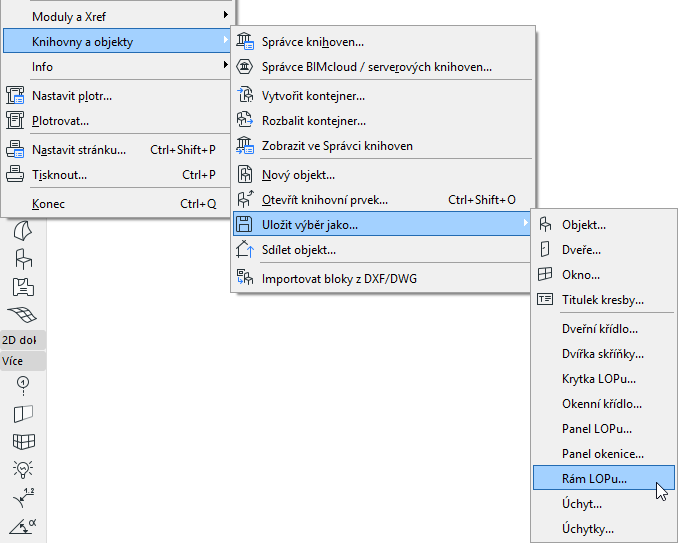
- Objeví se okno uložení rámu lehkého obvodového pláště.
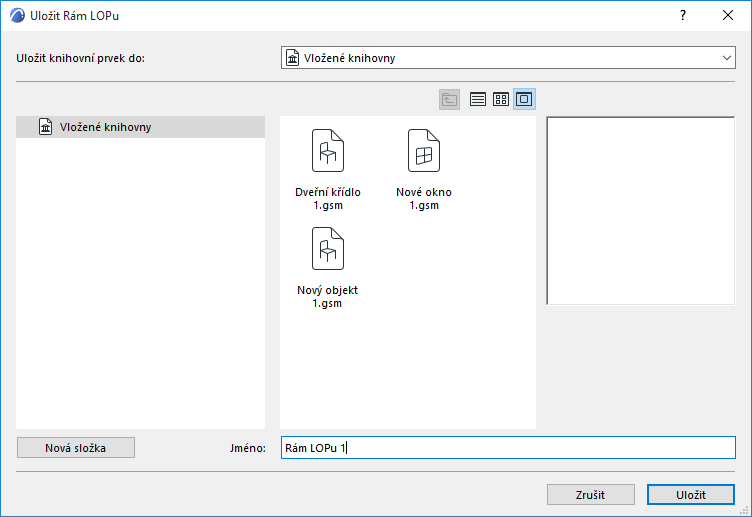
- Zadejte jméno nového knihovního prvku a vyberte jeho cílovou složku:
- Vyberte lehký obvodový plášť, jehož rám chcete upravit.
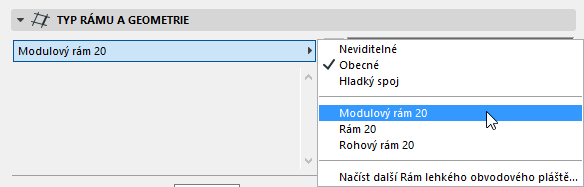
- V nastavení výběru lehkého obvodového pláště (buď “Sloupky” nebo “Trámky”) vyberte modulový rám.
- Na panelu nastavení rámu LOPu vyberte z nabídky “Uživatelský rám” a/nebo “Uživatelská krytka”.
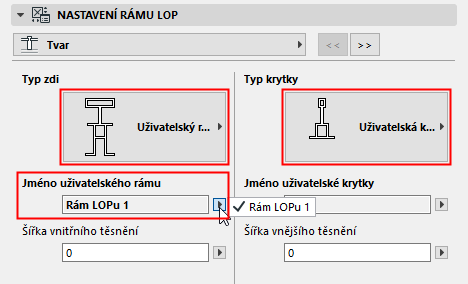
Uložené knihovní prvky budou vypsány v seznamu níže.
Kliknutím na OK nahradíte na vybraných rámech dané komponenty těmi vašimi.