Výběr a úprava otvorů trámu
Úprava jednoho otvoru
- Použijte jeden z následujících postupů:
- Nástrojem šipka klikněte na střed otvoru.
- Pokud je aktivní jakýkoli jiný nástroj, stiskněte Shift a klikněte na střed otvoru.
Otvor je tak označený.
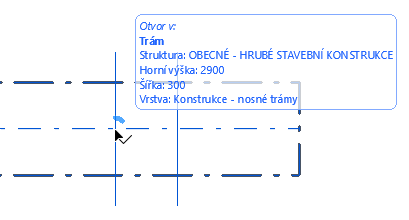
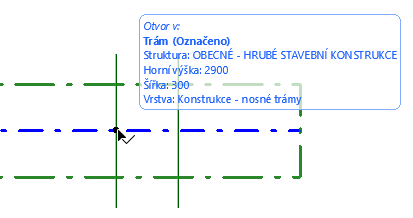
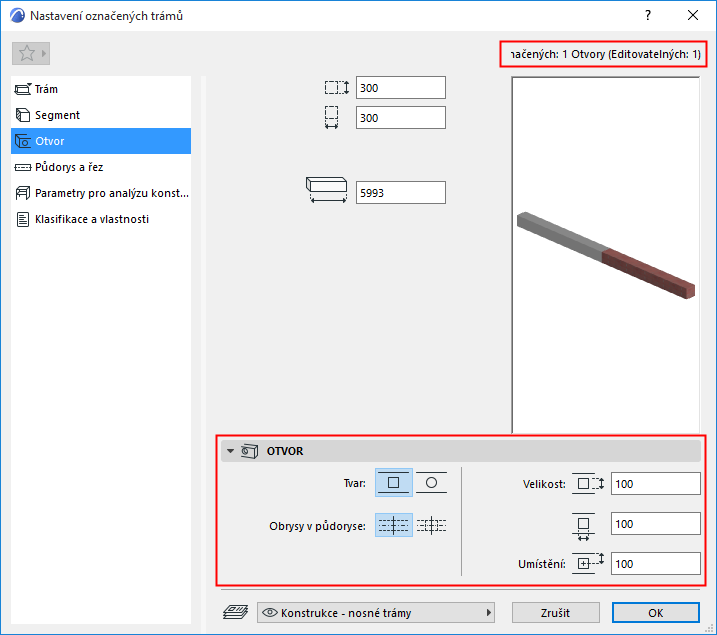
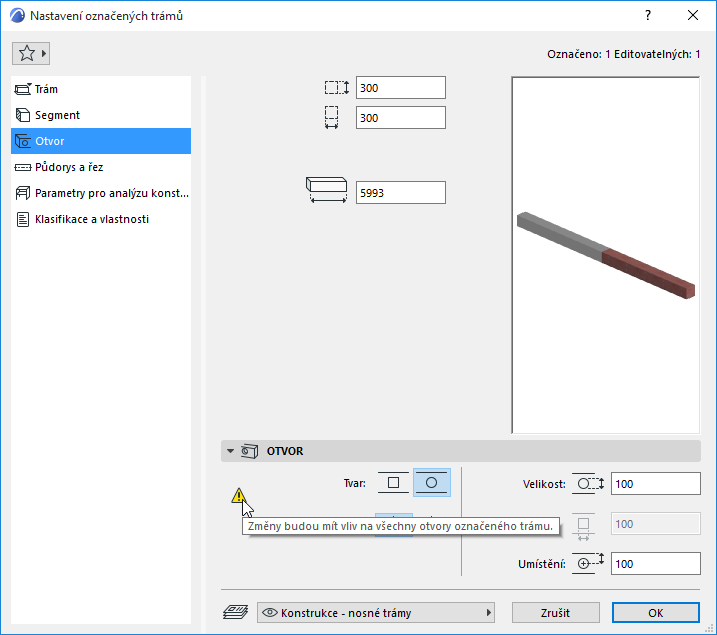
- Otevřete okno nastavení označeného trámu a na stránce Otvor upravte tvar a rozměry označeného otvoru (případně použijte odpovídající volby Infopaletky).
Úprava všech otvorů
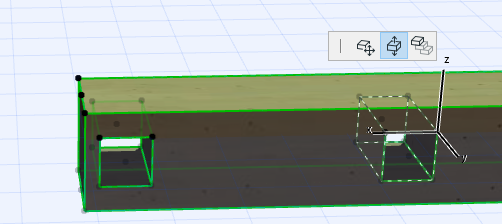
Posunout otvor graficky
Otvory v zakřiveném trámu
Předpokládejme, že jste vložili otvory do přímého trámu (v daných vzdálenostech od obou konců trámu) a z tohoto trámu uděláte oblouk (podle obrázku níže).
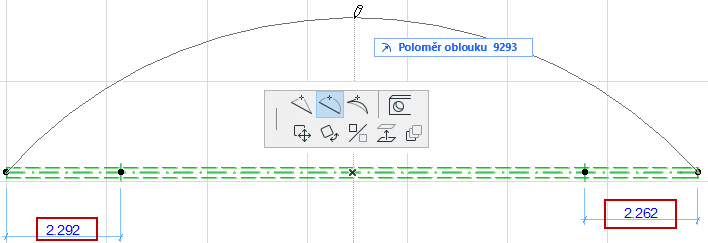
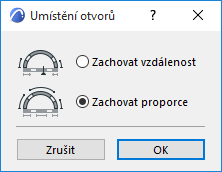
Objeví se okno Umístění otvorů trámu, které vám umožní nastavit nové pozice otvorů zakřiveného trámu:
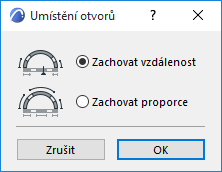
Zachovat vzdálenost Pokud zvolíte tuto možnost, bude vzdálenost otvoru od bližšího konce zdi zachována. Vzdálenost otvorů od nejbližšího konce trámu (měřená na ose zakřiveného trámu) zůstane nezměněná.
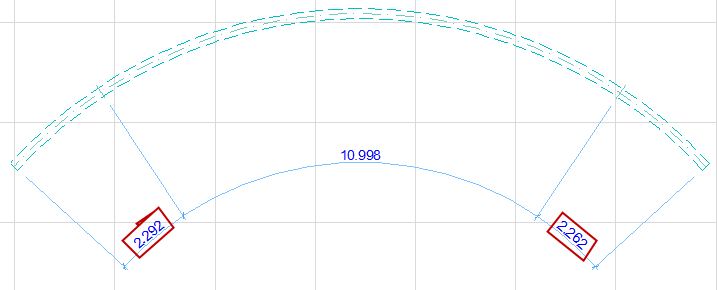
Zachovat proporce: Poměr vzdáleností otvorů k oběma koncům trámu se nezmění.