Pravidla grafických stylů
Toto okno slouží k vytváření a úpravám pravidel.
Otevřít jej můžete jedním z následujících způsobů:
- Dokument > Grafické styly > Pravidla grafických stylů
- v okně Kombinace grafických stylů: klikněte na Spravovat pravidla
- V okně Volby filtrů rekonstrukcí: klikněte na Pravidla grafických stylů
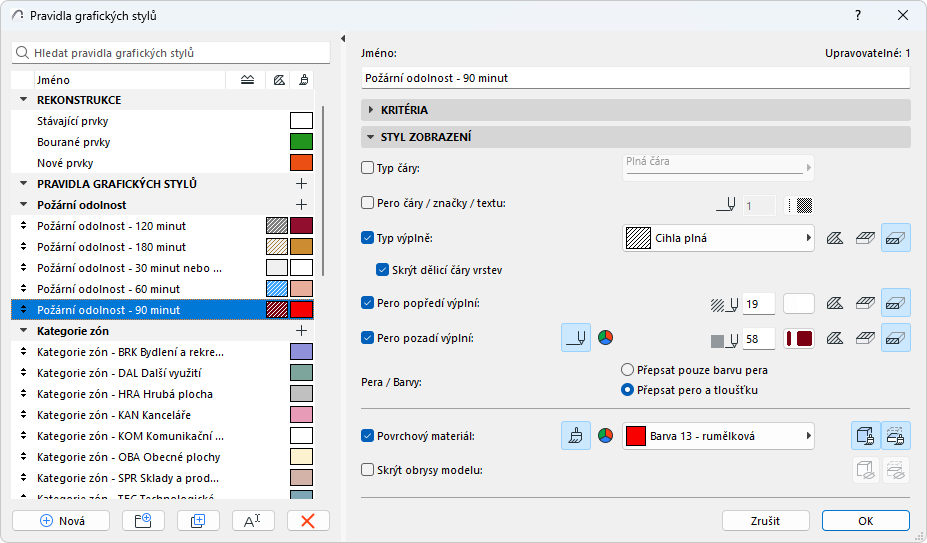
Pravidla jsou v seznamu na levé straně. Barevné ikony označují typ čáry, typ výplně, pera popředí a pozadí a povrchový materiál (pokud je) definované pro každé pravidlo.
První tři pravidla se vztahují na stavy při rekonstrukci: Nové, Stávající a Bourané prvky.
Kritéria a Styl zobrazení označeného pravidla jsou zobrazená na pravé straně okna.
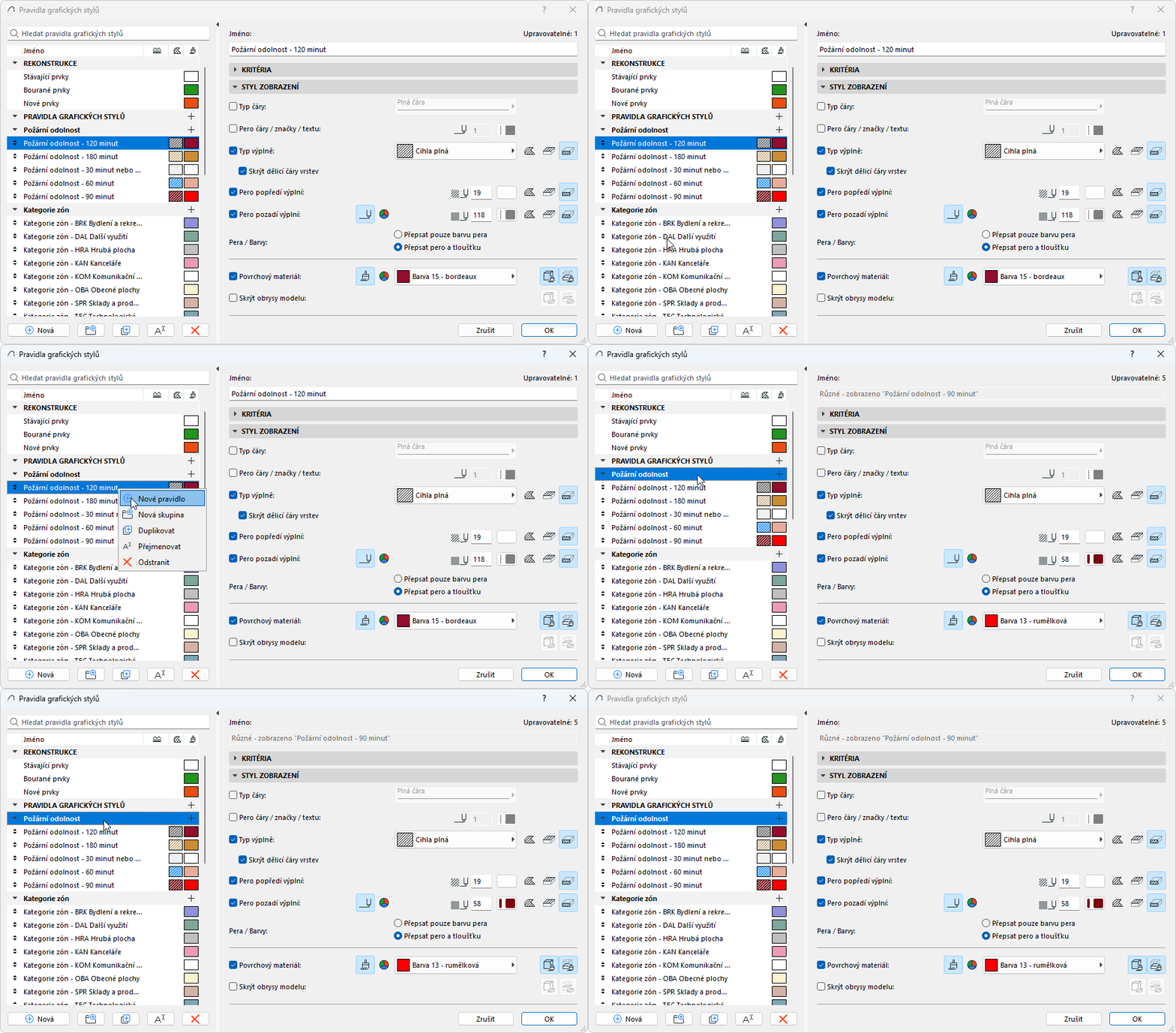
Vytvoření nového pravidla
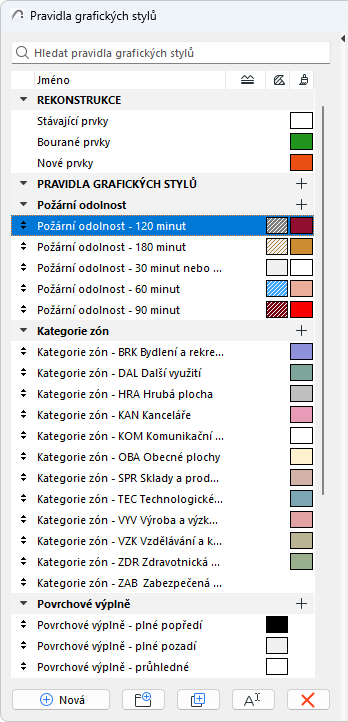
Organizace pravidel do skupin
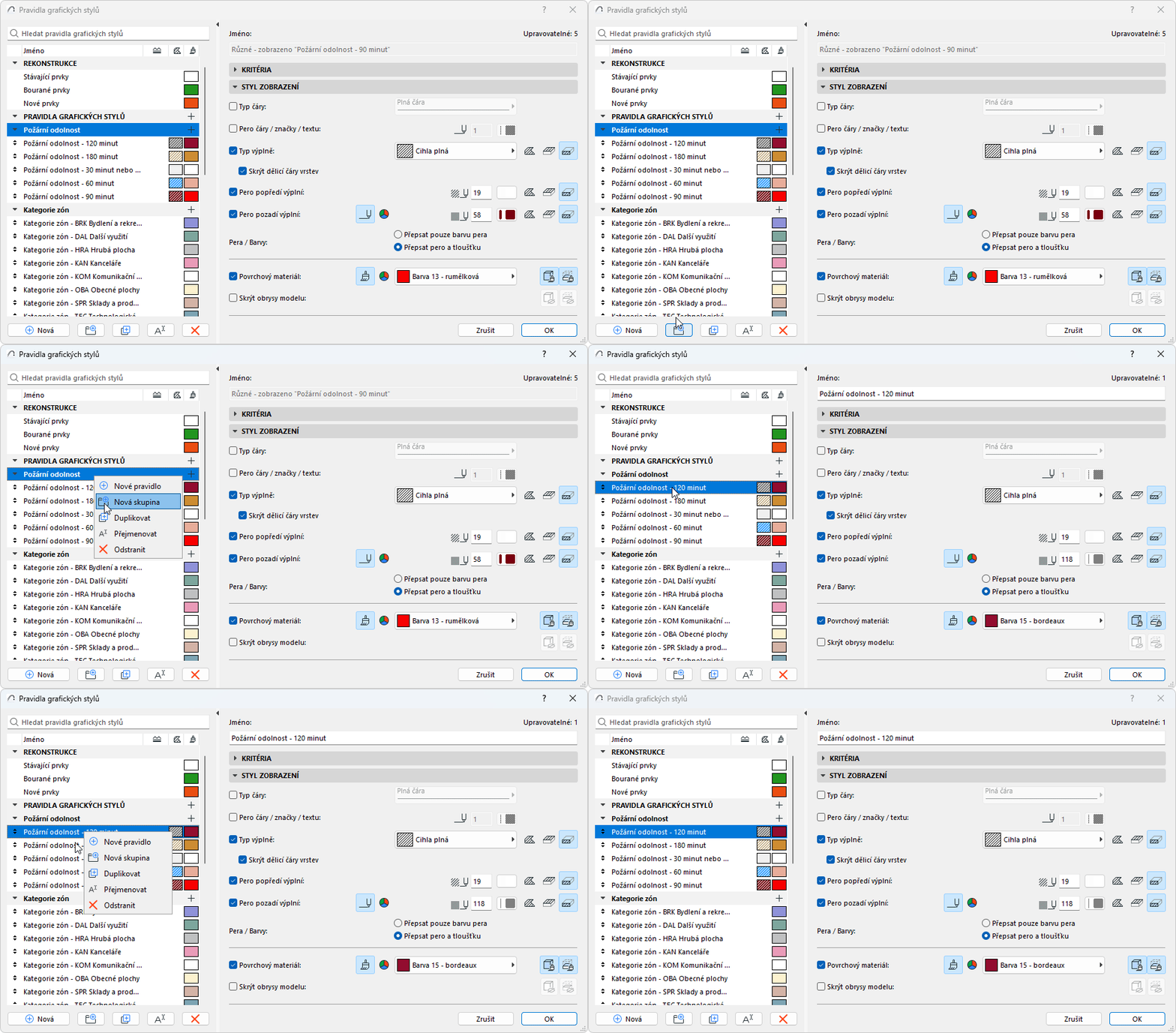
Vytvoření nové skupiny pravidel
Klikněte na Nová skupina
Nastavení kritérií pravidla
Tato kritéria určují, které prvky mají být přepsány.
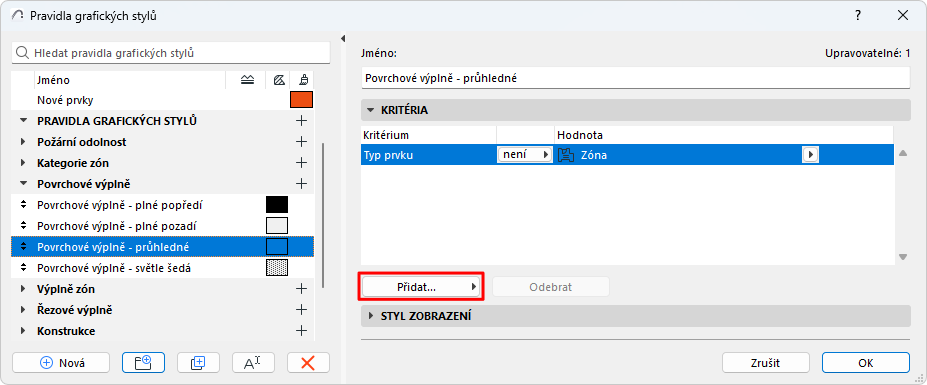
- V seznamu kritérií je vždy na prvním řádku typ prvku. (Prvky nižších úrovní - např. panel LOPu nebo stěna morfu - zde nejsou dostupné.)
- Označte tento první řádek a z nabídky vyvolané pomocí černé šipky na konci vyberte typ/typy prvku, na které se bude pravidlo vztahovat.
- Pokud chcete nastavit další kritéria, klikněte na tlačítko Přidat.... Objeví se seznam parametrů a vlastností.
- Vyberte další parametry (výběr vám usnadní pole pro hledání v horní části okna) a tlačítkem Přidat (nebo klávesou Enter) je přidejte do seznamu.
- Definujte další kritéria. Obsah seznamu dostupných kritérií je závislý na prvcích nastavených na předchozích řádcích.
Nastavení stylu zobrazení
Styl zobrazení určuje, jak budou přepsané prvky vypadat.
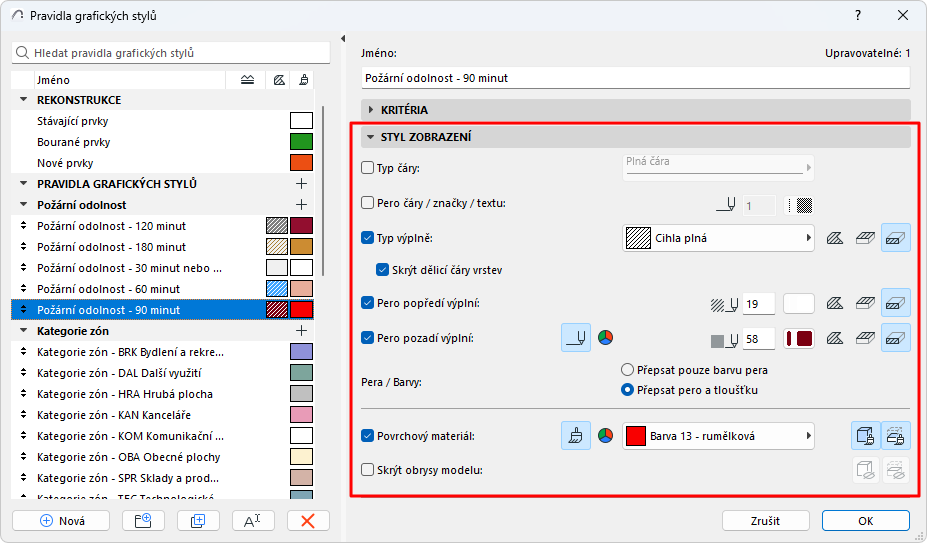
Zaškrtněte políčka atributů, které chcete v tomto grafickém stylu použít.
- Nastavení výplní (typ výplně, pero výplně, pero pozadí výplně):
- Pomocí ikon kategorií výplní (výkresová, povrchová nebo řezová) určete, které typy výplní budou přepsány.
- Barvu vyberte buď pomocí čísla pera nebo definujte libovolnou jinou barvu.
- Povrchové výplně zahrnují také výplně z kategorie "Povrchový materiál (povrchová výplň)".
- Řezové výplně zahrnují také výplně z kategorie "Stavební materiál (řezová výplň)".
- Povrchové materiály: Aktivujte jednu nebo obě volby pro přepsání povrchů a/nebo povrchů řezů prvků.
Přiřazení stavu při rekonstrukci
Kritéria povrchového materiálu v grafických pravidlech a při detekci kolizí