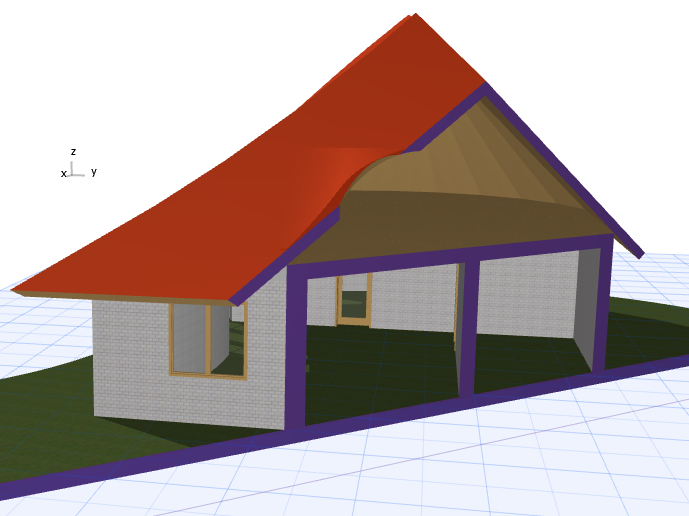
Vytváření 3D řezu v půdorysu nebo řezu
- Aktivujte 3D řez.
- V okně budou na všech čtyřech stranách zobrazeny úchyty rovin 3D řezu.
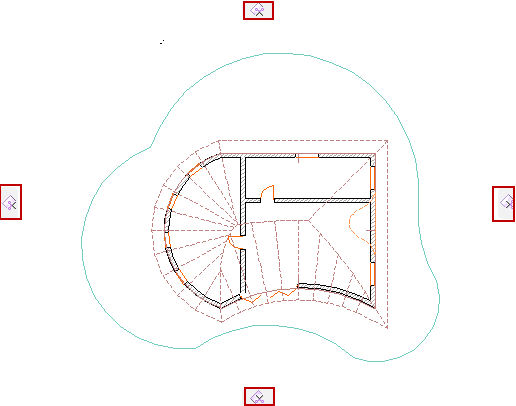
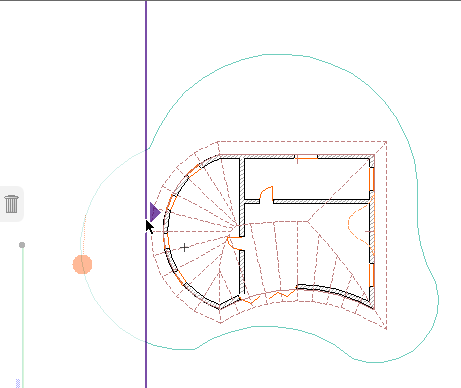
- Klikněte na libovolný úchyt a přesuňte rovinu řezu na potřebné místo. Výchozí roviny 3D řezu se posouvají ortogonálně.
- Dalším kliknutím rovinu umístíte do zvolené pozice.
Zrušení operace: Všimněte si, že se úchyty na všech čtyřech stranách změní na popelnice: pokud se tedy rozmyslíte, a aktuálně vytvářenou pracovní rovinu nechcete, přesuňte ji jednoduše na jednu z těchto popelnic (nebo stiskněte Esc).
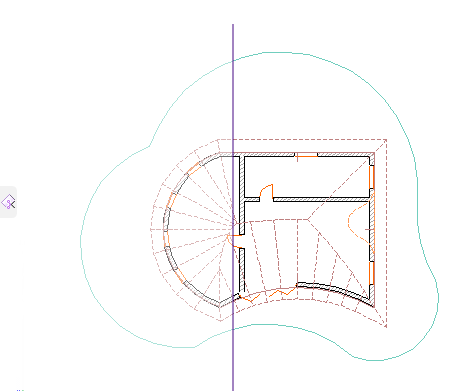
- Zobrazení výsledných rovin 3D řezu.
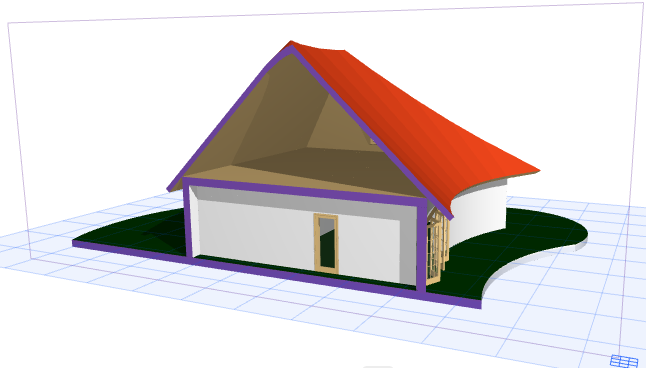
Skrytí řezových rovin:
Viz Skrytí rovin 3D řezu.
Vytvoření 3D řezu v úrovni řezu
Občas můžete chtít vytvořit rovinu 3D řezu v místě, kde je veden řez normální.
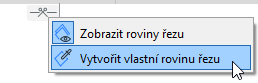
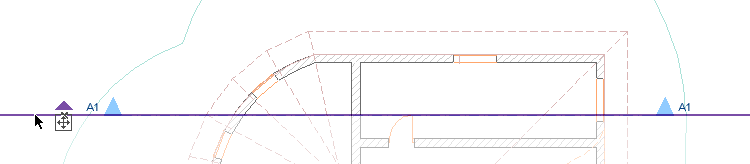
Stačí označit řez a v kontextové nabídce zvolit možnost Vytvořit zde rovinu řezu.

Rovina 3D řezu je vytvořena přesně v místě řezu, jsou na sobě ale nezávislé. Podle potřeby nyní můžete rovinu řezu upravovat; Řez zůstává beze změny.
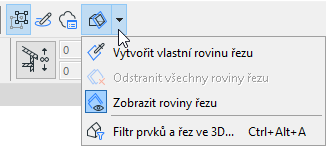
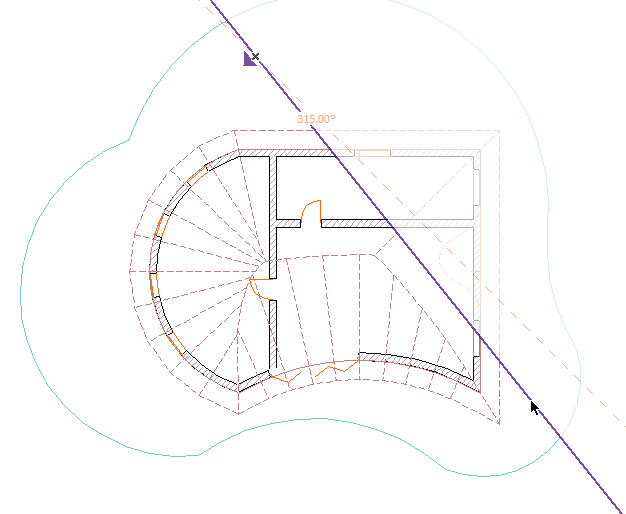
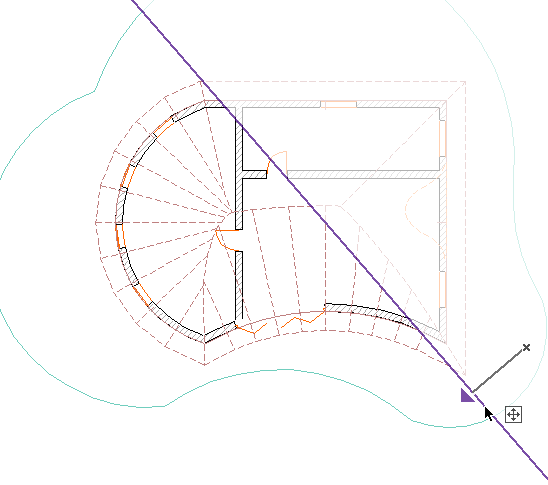
Vytváření vlastní roviny 3D řezu v půdorysu nebo řezu
Pokud chcete vytvořit pracovní rovinu v jiném směru než jsou předdefinované ortogonální roviny, vytvořte vlastní rovinu 3D řezu.