Tvorba bodu pohledu výkresu detailu se zdrojovým modelem
Chcete-li vytvořit detail ze zdrojového modelu, vložte značku detailu do kteréhokoliv z těchto oken: půdorys, řez/exteriérový pohled/interiérový pohled, 3D dokument, pracovní list nebo detail.
- Aktivujte nástroj Detail.
- V Info paletce nebo dialogovém okně Implicitní nastavení detailů zkontrolujte, zda je vybrána volba „Vytvořit novou oblast detailu“.

- Z Info paletky vyberte plošnou geometrickou metodu: polygonální, pravoúhlou nebo natočenou pravoúhlou. polygonální, pravoúhlou nebo natočenou pravoúhlou. (První geometrická metoda „Bez hranice“ vytvoří značku připojenou k nezávislému bodu pohledu, který neobsahuje žádný zdrojový model.)

- Nakreslete hranici detailu a klepnutím kreslení dokončete.
- Po nakreslení ohraničení detailu umístěte značku detailu klepnutím kurzorem kladiva. Značka X znázorňuje počátek detailu.
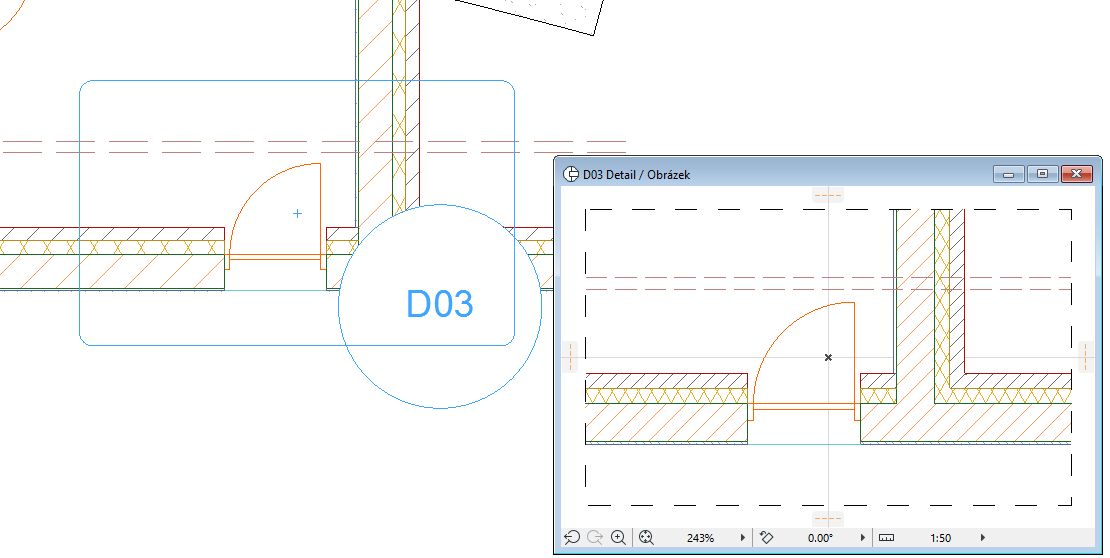
Poznámka: Značky detailu zdrojového typu jsou na obrazovce rozlišeny poloprůhlednou jednobarevnou výplní. (Pomocí příkazů Zobrazení > Volby zobrazení > Zvýraznění zdrojových značek zapnete nebo vypnete toto rozlišení značek pomocí výplně. Barvu tohoto zvýraznění můžete nastavit v dialogovém okně Volby > Pracovní prostředí > Volby zobrazení.) - Vytvoří se nový výkres detailu, který se vypíše v mapě projektu navigátoru.
Chcete-li definovat informace odkazu zobrazené ve značce detailu zdrojového typu:
Viz Nastavení reference značky standardního řezu.
Další informace o novém bodu pohledu detailu - jeho značky a informace odkazu - můžete nastavit v okně jeho nastavení.