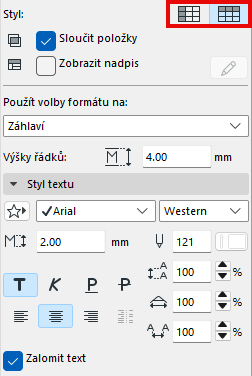
Pomocí tlačítek u volby Styl můžete uspořádat buňky tabulky do řádků nebo do sloupců.
Skrytí řádků/sloupců
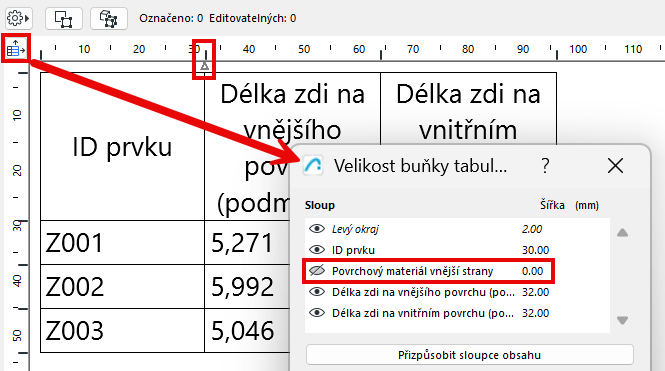
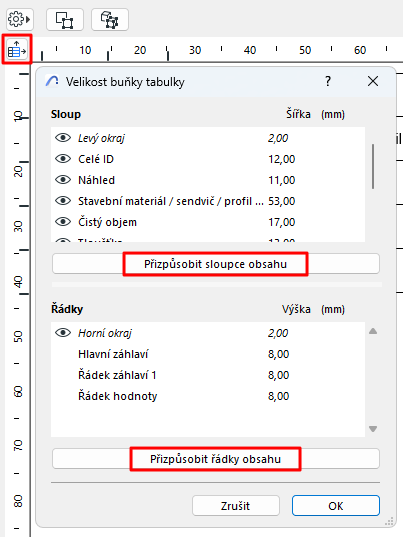
Klikněte na ikonu Nastavení velikosti buněk v horní části tabulky.
V okně Nastavení velikosti buňky tabulky proveďte jedno z následujících:
Pomocí ikony oka můžete zobrazit nebo skrýt řádek nebo sloupec
Nastavte výšku řádku nebo šířku sloupce na nulu
V tabulce je šipkou označen skrytý sloupec nebo řádek.
Změna velikosti řádků/sloupců
Použijte jeden z následujících postupů:
Klikněte na ikonu Nastavení velikosti buněk v horní části tabulky. Pomocí tlačítek Přizpůsobit můžete nechat automaticky upravit šířku sloupců/výšku řádků dle jejich obsahu, případně můžete zadat hodnoty ručně (můžete použít vícenásobný výběr).
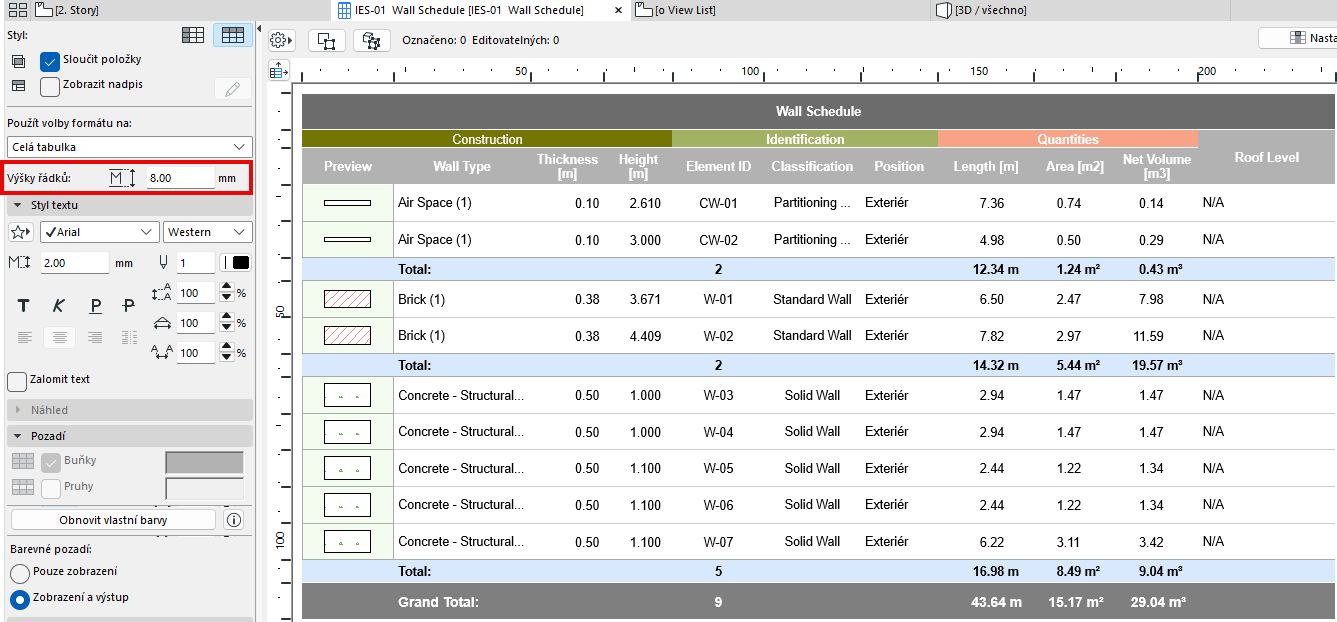
Nastavte pole Výšky řádků ve formátovací paletce.
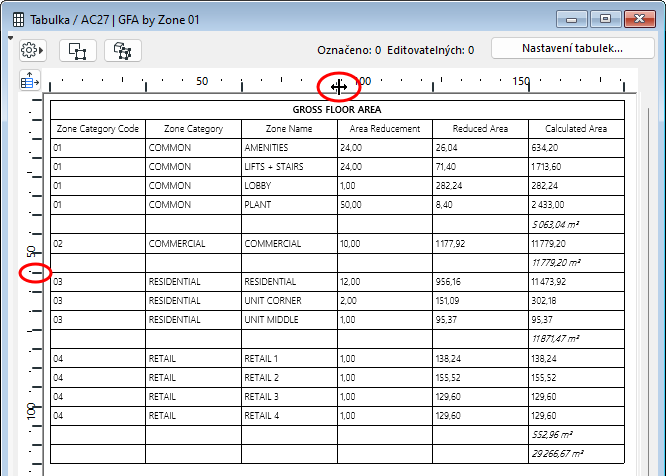
Pokud chcete upravit řádky nebo sloupce samostatně, natáhněte ručně rozhraní buněk na pravítku nalevo nebo nad tabulkou.
Dvojklikem na rozhraní buňky na pravítku přizpůsobíte její rozměr obsahu.Obrázek 1. Dvojklik: Přizpůsobení šířky buňky obsahu
Přiblížení/Přizpůsobit oknu
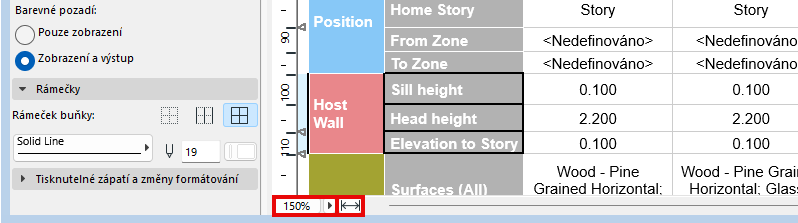
Použijte ovládací prvky ve spodní liště:
Upravte přiblížení pomocí nabídky
Klikněte na ikonu Přizpůsobit šířce, aby se tabulka přizpůsobila aktuálnímu oknu