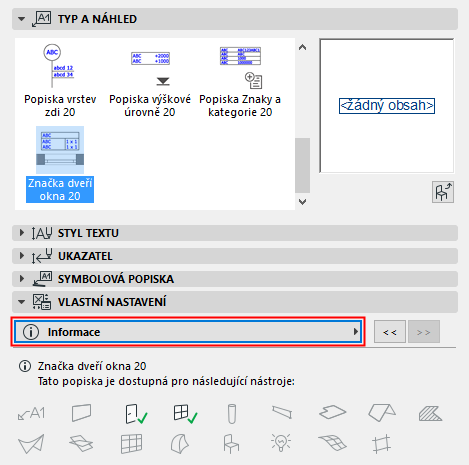
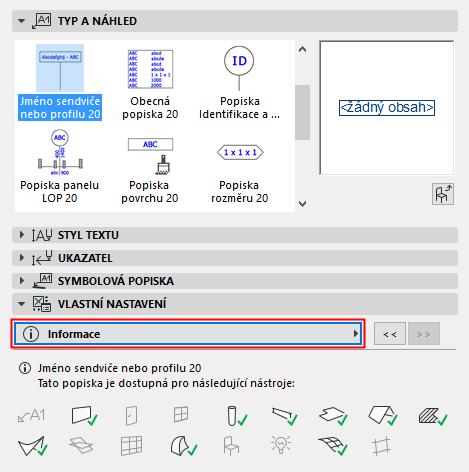
Vlastní nastavení symbolových popisek
Každá symbolová popiska má v okně nastavení popisky panel Vlastní nastavení. Parametry jsou na něm rozděleny do 3-5 záložek:
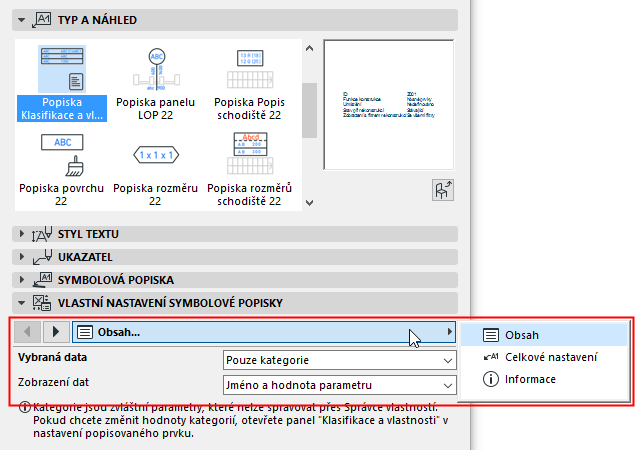
Na těchto záložkách můžete nastavit obsah popisky, umístění a formát.
- Řada popisek má referenční bod, který zůstává na místě i v případě změny velikosti nebo obsahu popisky, díky tomu je umísťování popisky jednodušší.
- Některé popisky mají na výběr několik formátů šipky, šipku také můžete v některých případech vypnout úplně.
Většina nastavení je jasná ze samotného názvu. V následujících kapitolách najdete další tipy, jak tato nastavení používat:
Nastavení obsahu symbolové popisky
Nastavení jednotek rozměrů v popisce
Výběr povrchového materiálu (pro popisku povrchu)
Tvar rámečku (Symbolová popiska)
Nastavení obsahu symbolové popisky
Na záložce Nastavení obsahu můžete definovat informace zobrazené v popisce.
Obecná popiska a popiska rozměrů může být použita pro mnoho typů prvků - je tedy na výběr hodně parametrů - takže záložka Nastavení obsahu vypadá asi takhle:
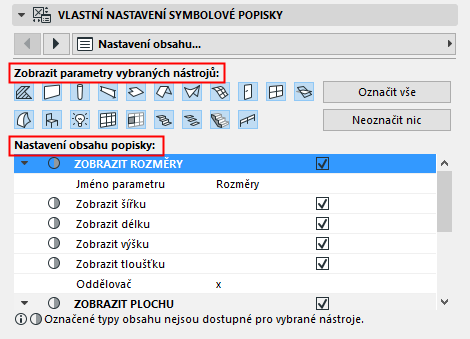
Protože lze popisku připojit k různým typům prvků, může se obsah popisky měnit právě podle popisovaného prvku.
- Zobrazení parametrů vybraných nástrojů: Pomocí těchto voleb můžete filtrovat seznam parametrů ve spodní části okna. Označte nástroje, z jejichž parametrů chcete vybírat. (Ve výchozím nastavení jsou označené všechny nástroje.) Čím víc nástrojů vyberete, tím více parametrů budete mít při výběru.
- Nastavení obsahu popisky: Vyberte parametry, jehož hodnoty chcete zobrazit v popisce.
- Pokud nejsou zobrazeny parametry konkrétního nástroje, zkontrolujte, jestli je nástroj označený v sekci “Použit parametry” v horní části záložky.
- Parametry zobrazené s kruhovou značkou nejsou relevantní pro jeden či více vybraných typů prvků (v sekci “Použít pro”). Takže obsah popisky se bude lišit v závislosti na popisovaném prvku.
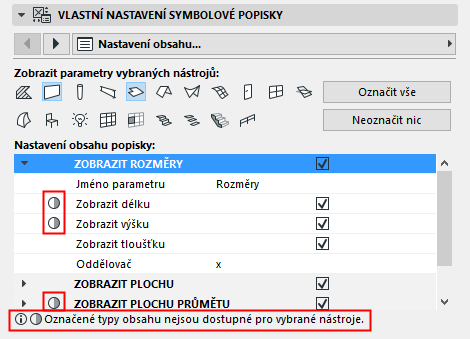
Nastavení jednotek rozměrů v popisce
Při nastavování jednotek hodnot v popisce můžete v řadě popisek použít volbu “Podle předvoleb projektu”. To znamená, že hodnoty budou zobrazeny v jednotkách, které jsou nastavené v menu Volby > Předvolby projektu.
- Jednotku objemu zobrazeného v popisce nastavíte v menu Volby > Předvolby projektu > Výpočtové jednotky.
- Jednotky všech ostatních rozměrů zobrazených v popisce nastavíte v menu Volby > Předvolby projektu > Kóty. viz Výběr typu kóty .
Výběr povrchového materiálu (pro popisku povrchu)
Popiska povrchu zobrazuje vybraný povrchový materiál prvku. Nejprve musíte zvolit konkrétní povrch popisovaného prvku:
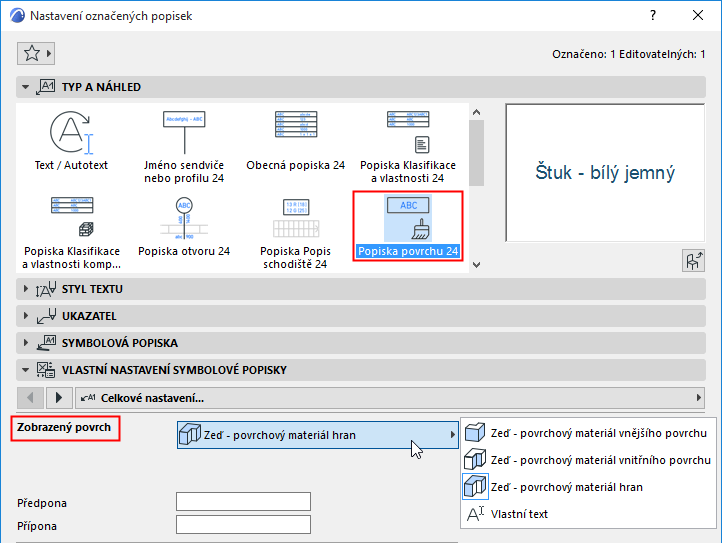
Tvar rámečku (Symbolová popiska)
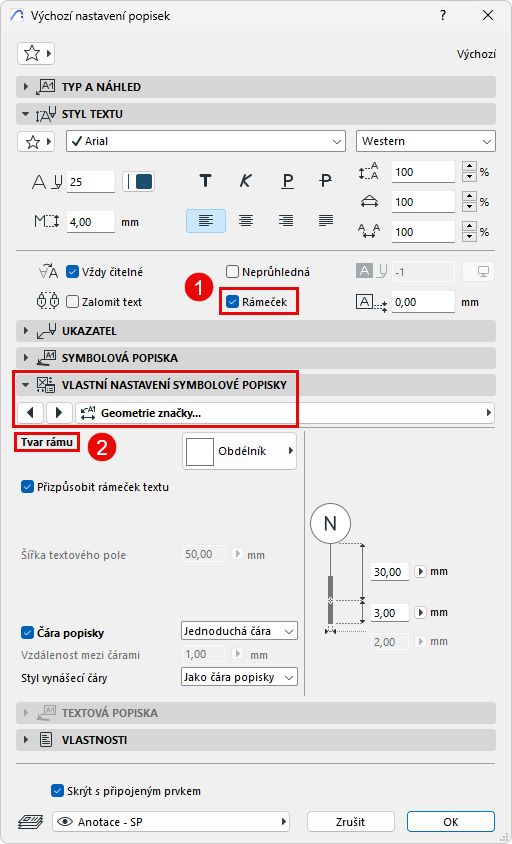
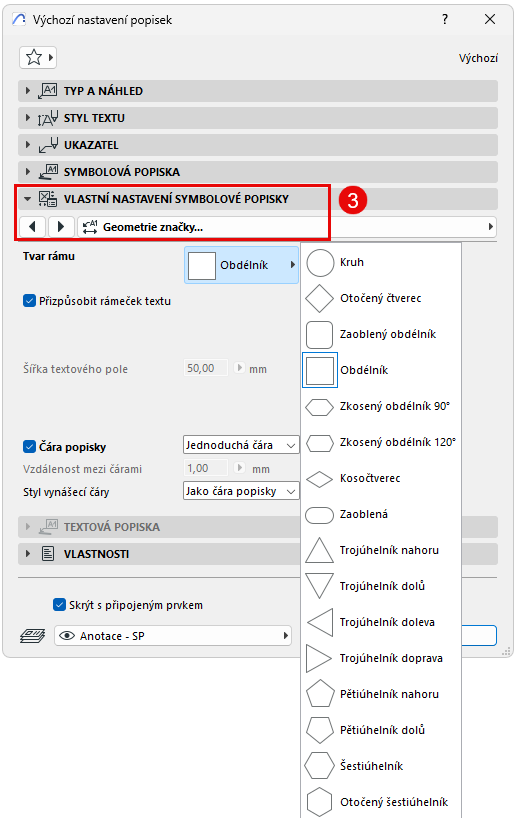
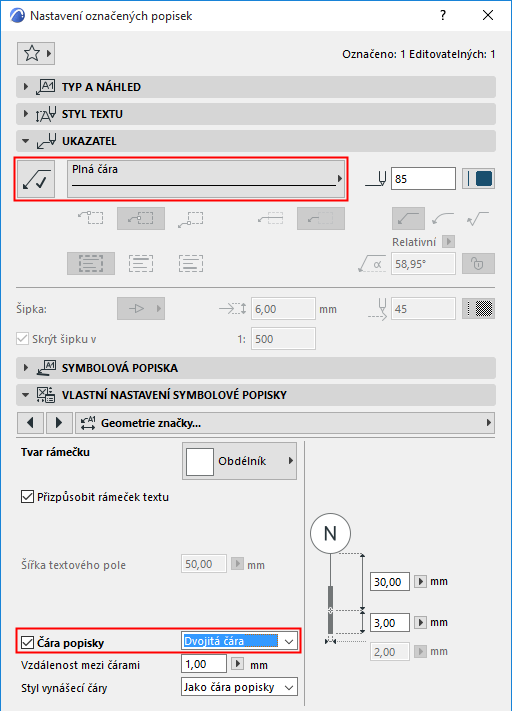
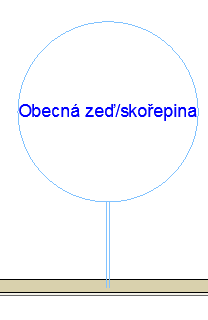
Čára ukazatele vs. čára šipky
Pokud jste zapnuli šipku popisky na panelu Ukazatel, bude toto nastavení nadřazené (šipka nebude zobrazená podle nastavení šipky z vlastního nastavení.)
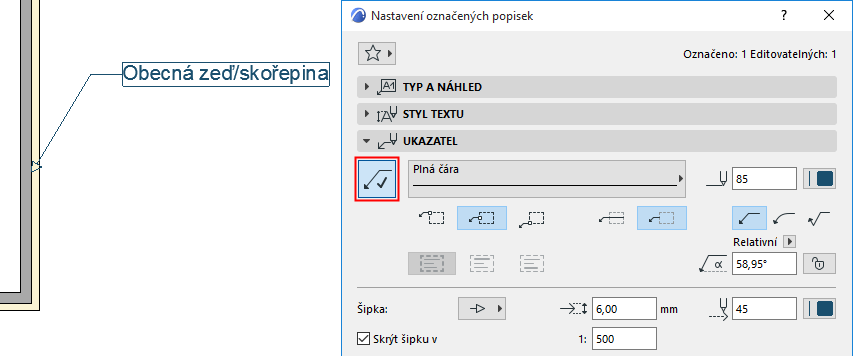
Pokud šipku nezapnete (tlačítko šipky je vypnuté), bude šipka zobrazená podle vlastního nastavení. Panel Ukazatel slouží také pro nastavení pera a čáry šipky.
Záložka Informace
Tato záložka pouze zobrazuje informace. Je na ní zobrazeno, na které typy prvků je možné použít vybranou popisku.