Vložení kresby na výkres
Jako kresbu lze na výkres umístit následující položky
- zobrazení z aktuálního projektu
- zobrazení z externího projektu
- externí soubor, například PDF nebo jiný formát výkresu
Zobrazení vložené na výkres se automaticky stane kresbou.
Vložení zobrazení z aktuálního projektu (přetažením)
Vložení zobrazení z aktuálního projektu (nástroj Kresba)
Vložení zobrazení z externího projektu (příkaz v menu)
Vložení zobrazení z externího projektu (výběr projektu v Navigátoru)
Vložení externí kresby (více metod)
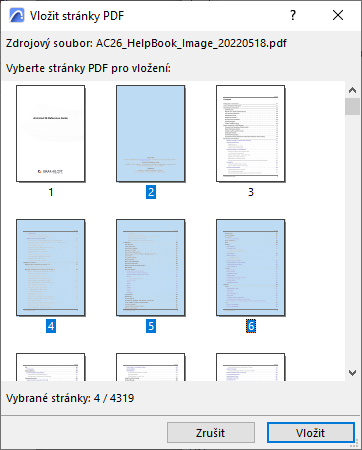
Vložení vybraných stránek z PDF
Uložit zobrazení a vložit na výkres (příkaz)
Vložení kresby pomocí Organizéru (režim Editor výkresů)
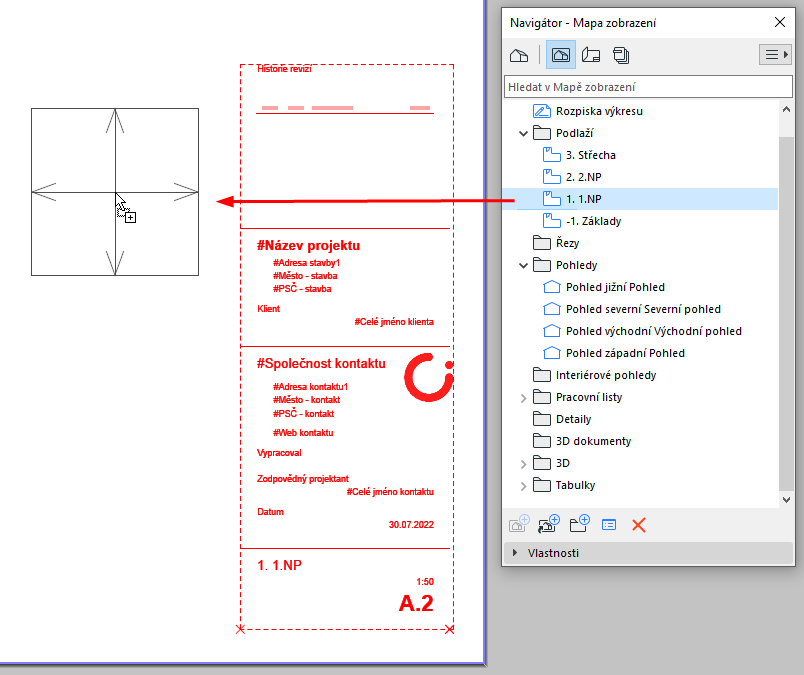
Vložení zobrazení z aktuálního projektu (přetažením)
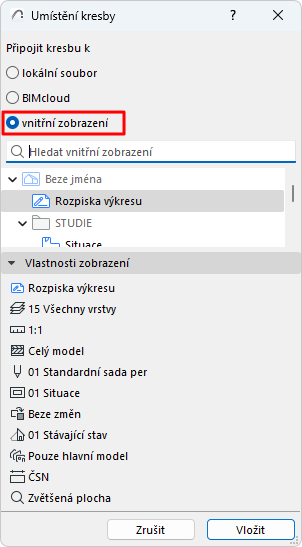
Vložení zobrazení z aktuálního projektu (nástroj Kresba)
Vložení zobrazení z externího projektu (příkaz v menu)
Vložení zobrazení z externího projektu (výběr projektu v Navigátoru)
- Otevřete Navigátor nebo Organizér aktivního projektu.
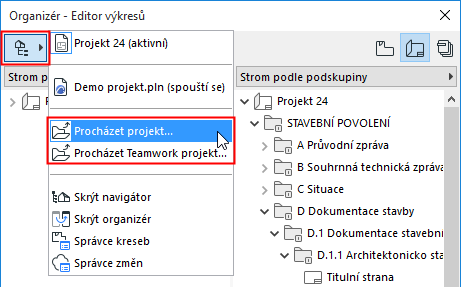
- Nabídka tlačítka Výběr projektu: klikněte na Procházet projekt nebo Procházet Teamwork projekt.
- Vyberte externí soubor projektu (verze 17 a vyšší).
Při procházení Teamwork projektů: Vyberte BIMcloud a poté požadovaný projekt. Zdrojový projekt a hostitelský projekt musí být ve stejné verzi.
Pokud je to potřeba, přihlaste se na BIMcloud. Viz Přihlášení do BIMcloudu.
- Klikněte na tlačítko Otevřít.
Stromová struktura projektu se nyní zobrazuje v Navigátoru.
- Přetáhněte zobrazení na výkresy v aktivním okně.
Vložení externí kresby (více metod)
Nebo procházejte soubory nebo BIMcloud některou z těchto metod:
- Aktivujte nástroj Kresba a klikněte na výkres.
Zvolte "lokální soubor" a vyhledejte soubor.
- Soubor > Externí obsah > Vložit externí kresbu
- Soubor > Externí obsah > Vložit externí kresbu z BIMcloudu
Vyberte BIMcloud a poté požadovaný projekt.
Pokud je to potřeba, přihlaste se na BIMcloud. Viz Přihlášení do BIMcloudu.
Vložení vybraných stránek z PDF
Tuto možnost máte při vkládání PDF souboru přetažením i přes příkaz v menu Soubor.
Importovaná kresba musí být vícestránkové PDF:
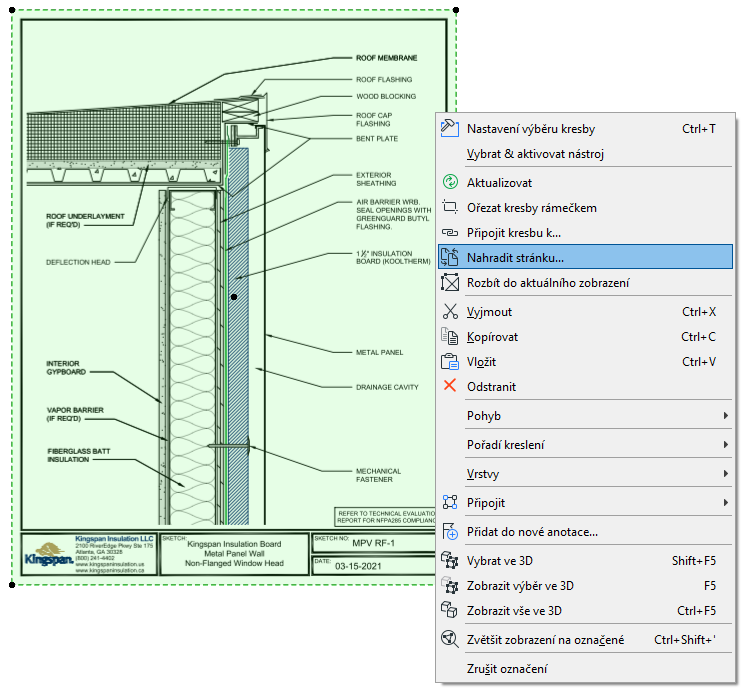
Nahradit PDF stránku
Po vložení PDF můžete použít příkaz kontextové nabídky „Nahradit stránku“ (z vybraných kreseb nebo Správce kreseb), kterým připojíte jinou stránku v rámci stejného PDF dokumentu.
Uložit zobrazení a vložit na výkres (příkaz)
Příkaz je dostupný:
- v kontextové nabídce aktivního okna
- v kontextové nabídce zobrazení/bodu zobrazení v nabídce Navigátoru (v případě zobrazení se příkaz jmenuje jen Vložit na výkres)
- v menu Dokument
Tímto příkazem otevřete okno výkresu (naposledy otevřený výkres nebo první výkres ve výkresové složce).
Kliknutím vložíte kresbu.
Vložení kresby pomocí Organizéru (režim Editor výkresů)
V Editoru výkresů Organizéru můžete body zobrazení, zobrazení a externí soubory přetáhnout ze seznamu nalevo do výkresové složky napravo. (Nebo použijte příkaz Vložit kresbu v levé části organizéru.)
Viz Organizér.
Vložení kreseb se řídí následujícími pravidly: