Rezervace v interaktivních tabulkách (Teamwork)
Rezervace schémat pro interaktivní tabulky
Rezervace prvků z interaktivní tabulky
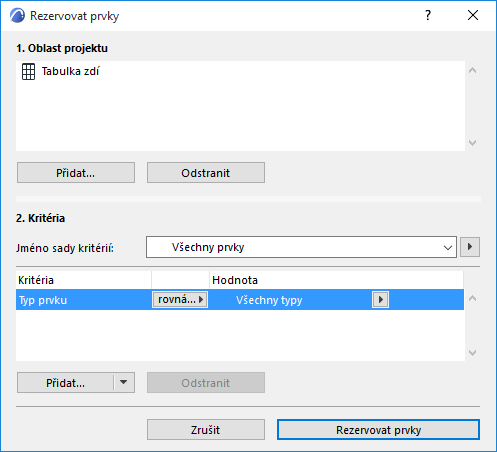
Rezervace všech prvků v tabulce
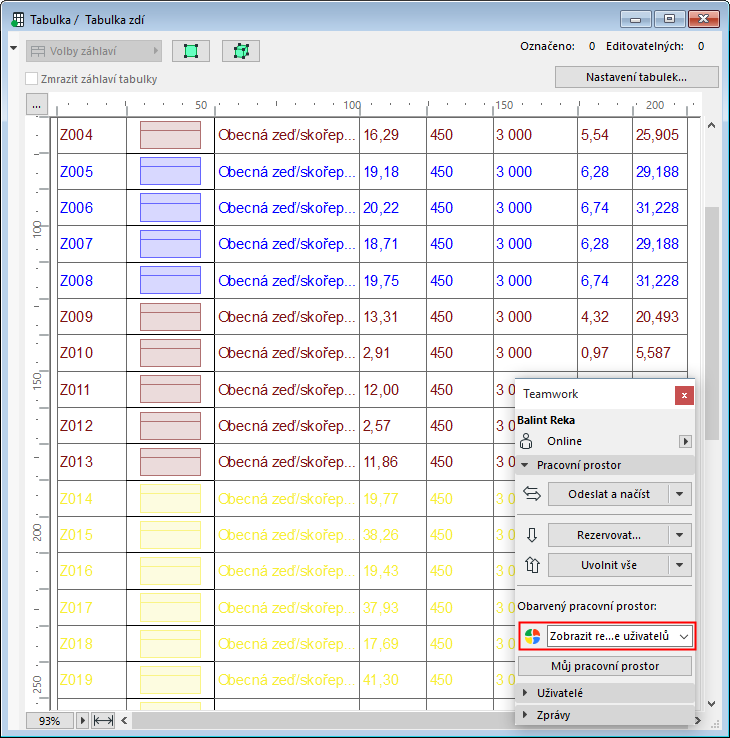
Obarvený prostor v okně interaktivní tabulky.
Rezervace schémat pro interaktivní tabulky
Použijte jeden z následujících postupů:
- Otevřete nastavení tabulek
- Vyberte schéma, které chcete rezervovat.
- Pokud je volné pro rezervaci, klikněte na Rezervovat.
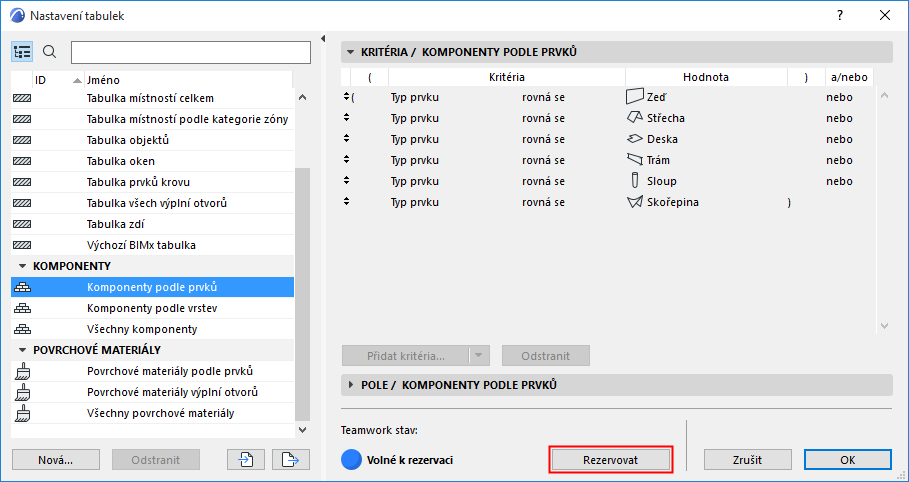
Nebo:
Rezervace prvků z interaktivní tabulky
Libovolný prvek můžete rezervovat přímo z okna interaktivní tabulky.
- V interaktivní tabulce vyberte prvky, které chcete rezervovat.
- V horní části tabulky se objeví informace o stavu rezervace prvku.
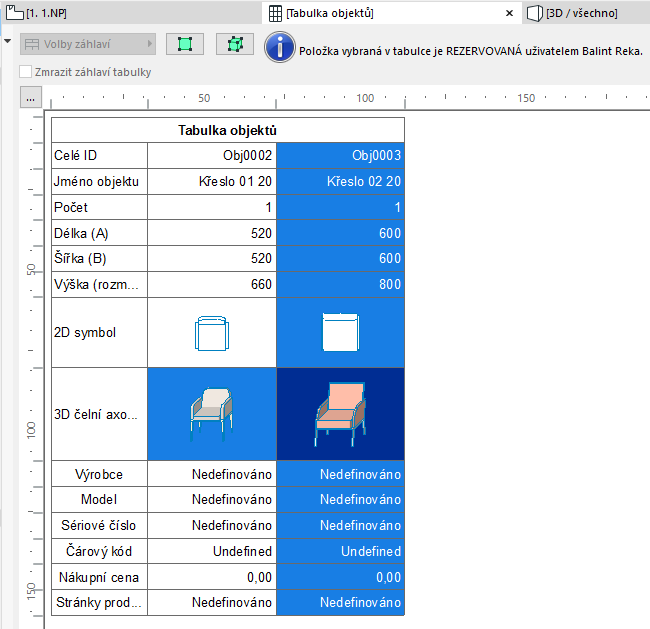
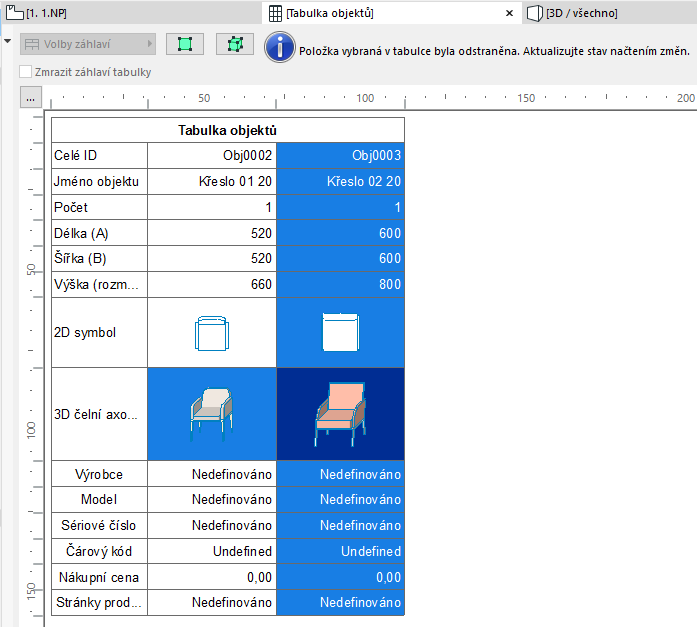
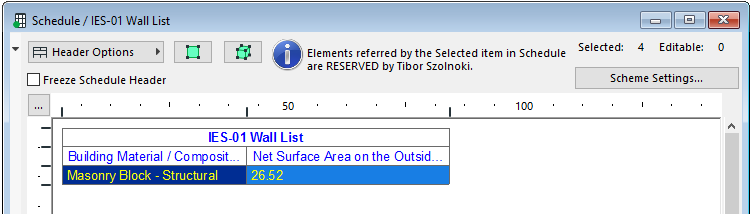
Pokud se objeví informace "Položky vybrané v tabulce jsou VOLNÉ k rezervaci", znamená to, že se jedná o více položek sloučených do jedné buňky. V obrázku nahoře je vidět, že se jedna položka v seznamu vztahuje ke čtyřem prvkům jak ukazuje informace Označeno: 4” v pravé horní části tabulky. Pokud jedna nebo více z těchto zdí bude rezervována jinými uživatelem, paletka teamwork zobrazí příkaz Zažádat.
- Pokud je prvek volný klikněte na tlačítko Rezervovat v paletce Teamwork. (Pokud je rezervovaný jiným uživatele klikněte na Zažádat )
Přestože je prvek volný nebo jste si ho zarezervovali, nemusí být stále možné jej editovat. Interaktivní tabulka vás informovat o tomto problému, který může nastat v těchto případech:
Rezervace všech prvků v tabulce
Obarvený prostor v okně interaktivní tabulky.
Pro rozlišení vlastnictví prvků v tabulce můžete použít funkci Obarvený pracovní prostor. (Například můžete zobrazit prvky barvou uživatelů, kteří je mají zarezervované, pomocí metody: Zobrazit rezervace podle uživatelů).
Pokud je označená položka v tabulce volná, můžete si ji zarezervovat pomocí tlačítka Rezervovat v paletce Teamwork.