Uvolnění prvků nebo dat projektu (Teamwork)
Uvolnění dat projektu
Otevřete příslušné okno (nebo vyberte položku v navigátoru) a klikněte na příkaz Uvolnit v dolní části okna (v kontextovém menu položky navigátora).
Pokud uvolníte rezervovaná data, změny, které jste provedli se odešlou na server, dokonce i když kliknete na tlačítko zrušit.
Uvolnění vybraných prvků
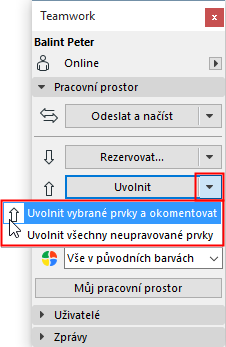
Vyberte prvek a klikněte na příkaz Uvolnit vybrané na jednom z následujících míst:
- v paletce Teamwork (vyberte tlačítko Uvolnit nebo volbu Uvolnit vybrané a okomentovat z nabídky)
- v Teamwork menu
- v kontextovém menu vybraného prvku
Po uvolnění prvku je v jeho informačním rámečku zobrazeno “Volné k rezervaci”.
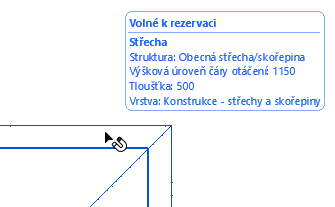
Nyní může být rezervován jiným uživatelem.
Pokud mezi tím některý z uživatelů zaslal požadavek na tento prvek, bude mu po uvolnění automaticky přiřazen.
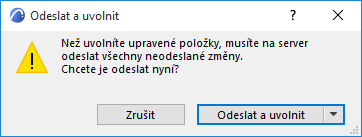
Než uvolníte upravené prvky, musíte nejprve odeslat změny na server:
Uvolnit vše
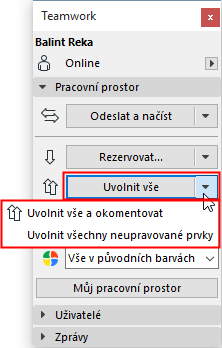
Není-li vybrán žádný prvek, změní se příkaz v paletce Teamwork na “Uvolnit vše”. Tím uvolníte všechny vaše rezervace: jak prvky, tak projektová data.
V nabídce jsou další příkazy pro uvolnění:
Uvolnit a zavřít
Uvolnit a okomentovat
Příkaz uvolnit v Teamwork paletce a dialogových oknech obsahuje také volbu “Uvolnit a okomentovat”. Zvolte tento příkaz, pokud chcete společně s uvolněním prvků přidat komentář do panelu Aktivity v BIMcloud Manageru (se zprávou nebo bez zprávy ostatním uživatelům).