Chcete-li vytvořit nový Teamwork projekt, otevřete libovolný sólový projektu Archicad (.pln) a pomocí příkazu Sdílet jej nahrajte na BIMcloud. Všichni uživatelé, kteří mají odpovídající přístupová práva, pak mohou na tomto sdíleném Teamwork projektu pracovat.
Teamwork projekt vytvoříte podle následujících kroků:
Otevřete soubor sólového projektu (.pln).
Některým z těchto příkazů otevřete okno Sdílet projekt:
Teamwork > Projekt > Sdílet
Soubor > Nový > Sdílet
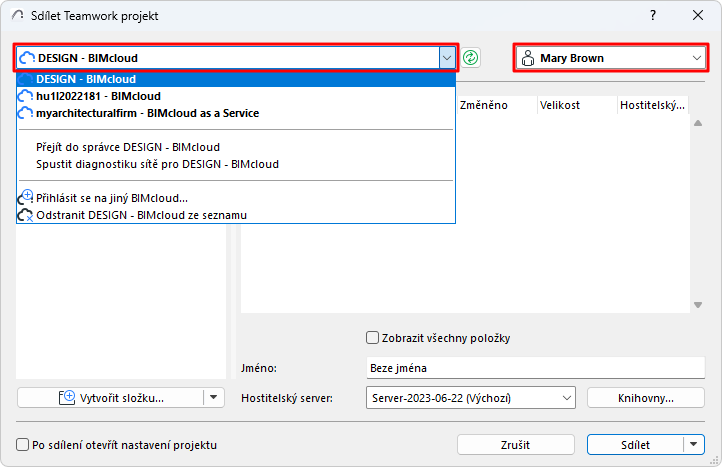
BIMcloud server vyberte ze seznamu, ve kterém jsou uvedené veškeré adresy všech BIMcloudů, ke kterým jste byli aspoň jednou připojení.
Pokud nemůžete svůj BIMcloud najít, můžete jej přidat příkazem Přihlásit se na jiný BIMcloud. (viz Přihlášení do BIMcloudu)
Vyberte uživatele.
Pokud ještě nejste přihlášeni, vyberte v poli Vybrat uživatele možnost Přihlásit.
Pokud nevidíte požadovaného uživatele, vyberte možnost Přihlásit se jako jiný uživatel.
Pokud chcete nějakou položku ze seznamu odebrat, vyberte ji a z nabídky vyberte příkaz Odstranit
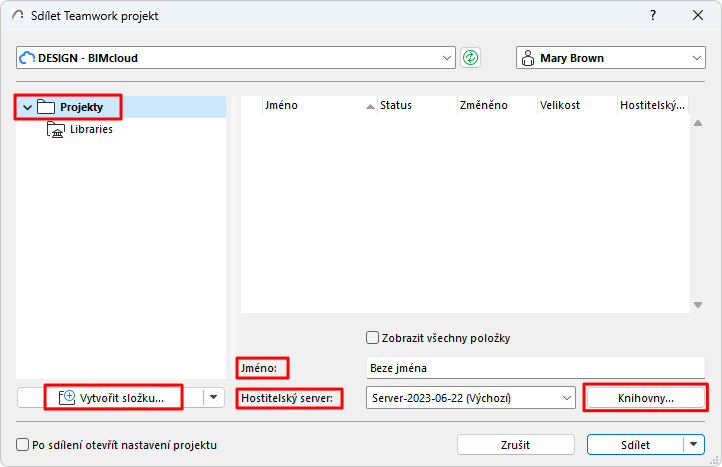
Okno Sdílet projekt obsahuje seznam složek a projektů/knihoven, ke kterým máte na vybraném BIMcloudu alespoň oprávnění k zobrazení.
Tlačítkem Obnovit můžete aktualizovat stav a obsah BIMcloudu
Vyberte složku a zadejte jméno sdíleného projektu
Požadovaná povolení:
Jednoduchá správa: Administrátor projektu nebo serveru
Podrobná správa: Úprava podrobností a obsahu cílové složky
Můžete také vytvořit novou složku příkazem Vytvořit složku
Poznámka: Chcete-li odstranit nebo jinak spravovat složky, musíte použít BIMcloud Managera prostřednictvím prohlížeče. (Příkazem Spravovat složky pod tlačítkem Vytvořit složku otevřete stránku Projekty v BIMcloud Manageru.)
Zadejte jméno sdíleného projektu.
Důležité: Pro každý projekt použijte jiné jméno. Nikdy nepoužívejte jméno již existujícího projektu, ani s jinými velikostmi písmen (např. NadzemníGaráže a NADZEMNÍGARÁŽE). Pokud toto pravidlo nedodržíte, můžou mít uživatelé problémy s otevřením nebo připojením ke správnému projektu.
Zkontrolujte zobrazený hostitelský server, který je výchozím hostitelským serverem vybrané složky projektu. Můžete vybrat jiný hostitelský server.
 Požadovaná povolení: