Studie oslunění
Tuto funkci najdete v menu Dokument > Vizualizace > Studie oslunění.
Pomocí studie oslunění je možné zobrazit celý projekt nebo vybranou část skutečné situace výběrem geografického umístění a definováním časového úseku, po který chcete sledovat osvětlení a vrhání stínů.
To co vidíte, je sada jednoduchých nebo renderovaných obrázků vycházejících z Nastavení 3D pohledu, aktuálního 3D styl nebo Nastavení fotozobrazení a nastavení pozice Slunce.
Geografickou polohu vašeho projektu včetně projektového severu můžete nastavit v okně Volby > Předvolby projektu > Nastavení umístění.
Viz Nastavení umístění.
Informace o tomto algoritmu najdete zde: Algoritmus umístění slunce.
Výslednou animaci můžete zobrazit rovnou, nebo obrázky uložit v požadovaném formátu a zobrazit je v libovolném přehrávači na všech platformách.
Studie oslunění
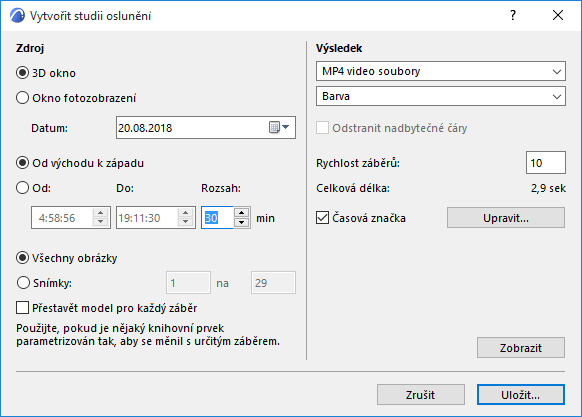
Všechny obrázky studie oslunění budou generovány na základě aktuálního axonometrického zobrazení nebo perspektivy a s veškerým nastavením zvoleným v okně Nastavení 3D pohledu.
Zdroj
- Kliknutím na 3D okno použijete 3D okno jako zdroj obrázku a okno náhledu.
- Kliknutím na Okno fotozobrazení použijete okno fotozobrazení jako zdroj obrázku a okno náhledu.
Datum
- Zadejte měsíc a den začátku studie oslunění.
- Zvolte délku studie oslunění: Od východu k západu nebo zadejte určitý časový interval v hodinách a minutách.
- Rozsah: Vyberte interval v minutách, ve kterém budou generovány obrázky studie oslunění v daném časovém rozsahu.
- Kliknutím na tlačítko Všechny obrázky zobrazíte všechny pohledy na aktuální dráze.
- Kliknutím na tlačítko Obrázky určíte rozsah pohledů (první a poslední) animace aktuální dráhy, které se mají zobrazit.
Přestavět model v každém záběru: Po zaškrtnutí tohoto políčka přestaví Archicad projekt po každém pohledu a vytvoří z přestavěného modelu nový pohled.
Výsledek
Nastavení formátu výstupu studie oslunění.
Odstranit nadbytečné čáry
Po aktivaci této volby budou odstraněny překrývající se čáry z uložených obrázků.
Tato volba je dostupná, když:
- je ve 3D použit vektorový engine (ne hardwarová akcelerace)
- exportujete pouze určité snímky (nikoli všechny snímky)
- zvolený výstupní formát je PMK nebo Archicad 2D čáry.
Rychlost záběrů: Zadejte hodnotu počtu snímků za sekundu.
Celková délka: Výsledná délka animace finálního výstupu zobrazená v sekundách, vypočtená jako podíl celkového počtu snímků a rychlosti záběrů.
Zobrazit
Klikněte na Zobrazit pro vytvoření a zobrazení studie oslunění bez jejího uložení. Výslednou animaci můžete uložit tlačítkem Uložit.
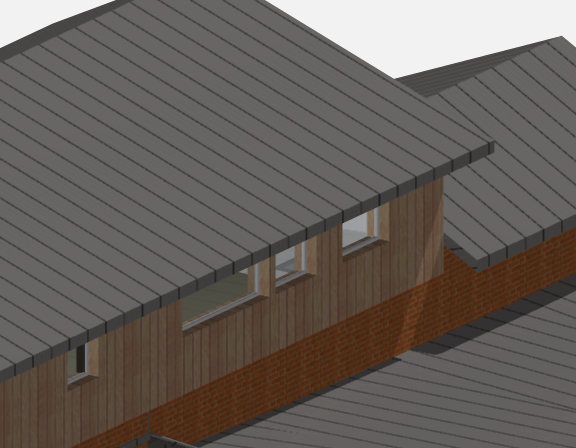
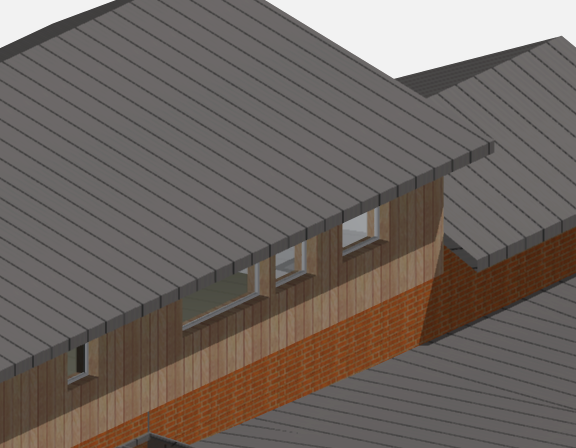
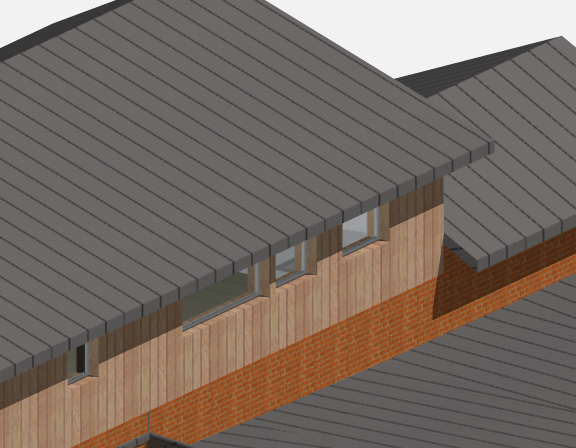
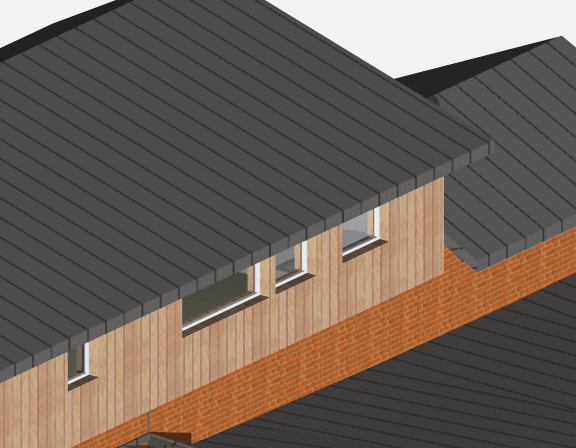
Na následujících obrázcích je zobrazena stejná část budovy v různých fázích dne - při východu slunce, hodinu po východu, dvě hodiny po východu a odpoledne.