Připojit pohled
Při použití naskenovaných fotografií jako obrázků pozadí pro renderované obrázky modelu budete muset správně vložit model do prostředí fotografie. U fotozobrazení vytvořeného kamerou vloženou výběrem Dokument > Vizualizace > Připojit pohled bude perspektiva stavby v Archicadu odpovídat perspektivě pozadí.
Více informací naleznete v tématu Fotozobrazení.
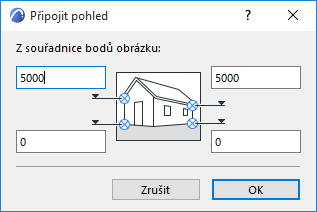
K této funkci potřebujete označit dva jasně viditelné vertikální segmenty na fotografii (např. hrany dveří nebo okna nebo dvě svislé hrany zdi) a spojit je s jejich přesnou pozicí na virtuálním modelu nebo jeho prostředí. Toto provedete připojením každého ze čtyř bodů ve vložené fotografii (horní a dolní části dvou svislých segmentů) s jejich umístěním v půdorysu a potom zadáním jejich souřadnic Z v dialogovém okně Připojit pohled.
Připojit pohled: Příklad interiéru
Pomocí nástroje Obrázek vložte naskenovaný obrázek do půdorysu v libovolné velikosti a rozlišení.
Více informací naleznete v tématu Obrázky.
Potom máte dvě možnosti zarovnání pohledu kamery do fotografie: můžete použít existující čáry nebo ručně nakreslit čáry mezi odpovídajícími body půdorysu a fotografie.
Automatické vytvoření spojovacích čar
- Označte vloženou fotografii.
- Vyberte Dokument > Vizualizace > Připojit pohled. Archicad zobrazí výzvu k šestinásobnému kliknutí do půdorysu kurzorem tužky, a označili tak body mezi obrázkem a půdorysem. Spojovací čáry se vykreslí automaticky.
Zobrazí se dialogové okno Připojit pohled a výzvy k zadání hodnot výšky čtyř bodů.
- Klikněte na OK. Kamera bude vložena do půdorysu, do nové dráhy.
Ruční vytvoření spojovacích čar
- Pomocí nástroje Čára spojte horní a dolní body dvou vertikálních čar viditelných na fotografii s jejich umístěním v půdoryse (např. hrany dveří nebo okna nebo dvě svislé hrany zdi). Získáte čtyři čáry z míst v půdoryse do míst na fotografii, čáry se vždy v půdoryse po dvou spojí.
- Označte fotografii a všechny čtyři čáry.
- Zadejte příkaz Připojit pohled. Zobrazí se dialogové okno Připojit pohled, kdo kterého zadáte výškové hodnoty pro tyto čtyři body.
- Klepněte na OK a dialogové okno Připojit pohled zavřete. Kamera bude vložena do půdorysu, do nové dráhy.
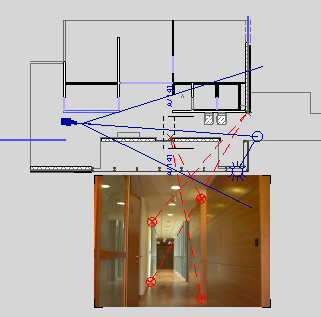 Poznámka: Pro větší přesnost je možné zadat horizont fotografie jednoduše otočením obrázku v půdorysu tak, aby byl horizont přesně rovnoběžný s nenatočenou osou x (jinak příkaz vypočítá horizont automaticky). Přesnost výsledku závisí především na přesnosti označených bodů, ale i při velmi pečlivé přípravě může být kamera v trochu posunuté poloze. V tom případě nastavte fotografii jako pozadí 3D okna a vylaďte umístění kamery v režimu čárový model nebo viditelné hrany pomocí 3D navigačních nástrojů Archicadu.
Připojit pohled: Příklad exteriéru
Řekněme, že máte fotografii stavby a její půdorys jako soubor Archicadu. Vložte originální fotografii do půdorysu budovy. Pokud je obrázek vložen bez natočení, horizont je automaticky aplikován jako vodorovný. Samozřejmě je možné změnit vypočítaný horizont ručně a zadat vlastní úhel horizontu; toho dosáhnete otočením obrázku v půdorysu. Když je obrázek v půdorysu otočen o úhel jiný než 90º (nebo 180º nebo 270º), příkaz Připojit pohled vypočítá horizont, jinak se předpokládá vodorovný horizont. Je nutné znát hodnoty výšek dvou svislých čar (čtyř bodů) stavby a jejich umístění na fotografii.
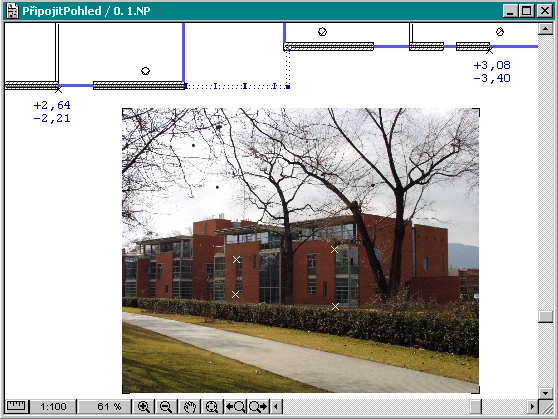
Dva černé aktivní body v půdorysu a výšky dvou dalších bodů stavby jsou zobrazeny na obrázku. Přibližte fotografii a vložte čtyři aktivní body do čtyř bodů se známými hodnotami výšky.
Vyberte fotografii a potom vyberte Dokument > Vizualizace > Připojit pohled.
Chcete-li připojit aktivní body, klepněte nejprve na bod v půdorysu, který odpovídá aktivním bodům na fotografii. (V uvedeném příkladu vidíte na levé straně okna černý aktivní bod s výškami +2.64 a -2.21.) Nyní klepněte postupně na pár aktivních bodů na fotografii. Opakujte tuto operaci s dalším bodem v půdorysu a odpovídajícím párem aktivních bodů. Nezáleží na tom, kterým bodem v půdorysu začnete. Kromě toho je možné po označení bodu v půdorysu vybrat dva odpovídající body na fotografii v libovolném pořadí.
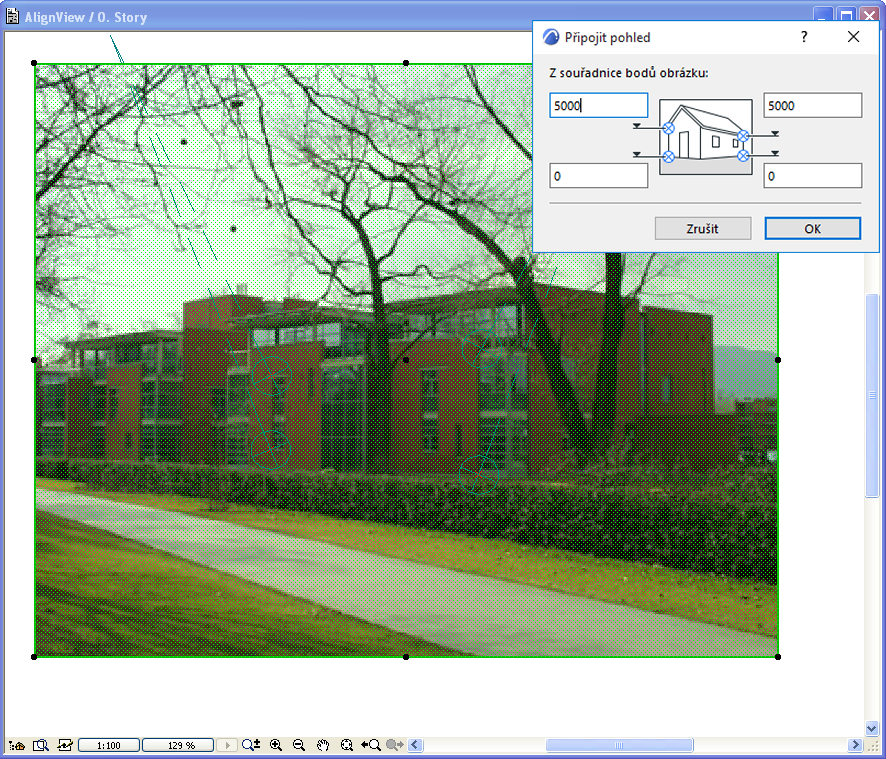
Až bude vše správně zadáno, výsledek bude vypadat jako předchozí obrázek a zobrazí se dialogové okno Připojit pohled.
Zadejte výšku aktivních bodů do příslušných polí v dialogovém okně. Horní body jsou umístěny podél stejné svislé čáry jako dolní body. V tomto příkladu budou 2.64 a -2.21 metrů (levý horní a dolní) a 3.08 a -3.40 metrů (pravý horní a dolní). Po klepnutí na tlačítko OK bude do půdorysu vložena nová kamera.
Vyberte skenovaný obrázek, který bude tvořit pozadí, v dialogovém okně Nastavení fotozobrazení. Zkontrolujte, zda je poměr výšky a šířky výsledného fotozobrazení stejný jako na původním obrázku. Také je možné upravit rozměr fotografie tak, aby odpovídal rozměrům okna fotozobrazení.
Pokud například skenujete obrázek v rozlišení 1200 x 900 a chcete do 3D okna nebo okna fotozobrazení použít rozměr 600 x 450, snižte v dialogovém okně Nastavení fotozobrazení velikost pozadí fotografie na 50 procent. (Stejné pozadí lze vybrat v nastavení Zobrazení > Volby zobrazení ve 3D > 3D styly: na panelu Pozadí zaškrtněte “Jako ve fotozobrazení”.) Když nyní vyberete vytvořenou kameru a vytvoříte 3D pohled nebo fotozobrazení, uvidíte výsledek - stavba je přesně vložena do existujícího prostředí.