Publikovat BIMx Hyper-model: Metoda Publikace (podrobná metoda)
Vytvoření a publikování Hyper-modelu v Archicadu pomocí Sady publikací. Tuto metodu doporučujeme (na rozdíl od rychlé metody s průvodcem), pokud znáte publikační sady, protože umožňuje přesněji a podrobněji nastavit export:
- V Sadě publikací můžete vybrat konkrétní položky, které mají být do Hyper-modelu publikovány
- Můžete uložit více 3D pohledů, každý s jiným nastavením (pozadí modelu, omezení textur, nastavení slunce)
- Vyberte, které informace o prvcích mají být součástí Hyper-modelu
Abyste zajistili maximální možný výkon modelu Archicadu ve formátu BIMx, může být potřeba model optimalizovat.
Viz BIMx: Poznámky k datům modelu, nastavení 3D modelu a texturám.
Krok 1: Vytvoření sady publikace
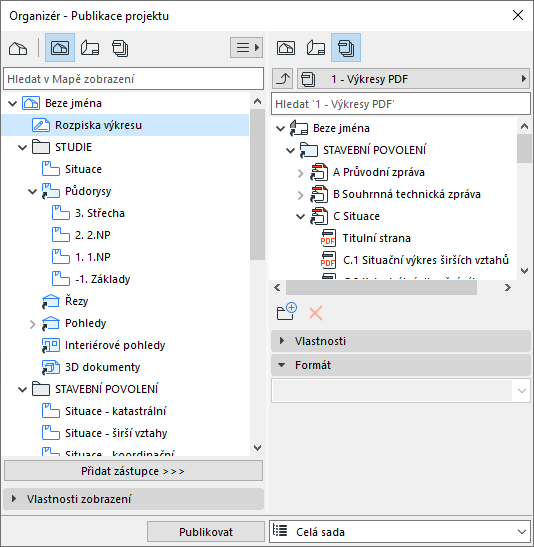
V Organizéru vytvořte potřebnou sadu publikace.
Viz také Publikace projektu.
- Sestavte kombinaci více zobrazení modelu (můžete přidat i cesty kamery), výkresů nebo podskupin a libovolného počtu 3D pohledů, které mají být součástí Hyper-modelu.
- Optimalizujte obsah každého 3D zobrazení - například pomocí částečného zobrazení modelu, kombinace vrstev nebo omezte 3D zobrazení pomocí ohraničení
Krok 2: Nastavení vlastností publikace
Otevřete dialogové okno Vlastnosti publikace.
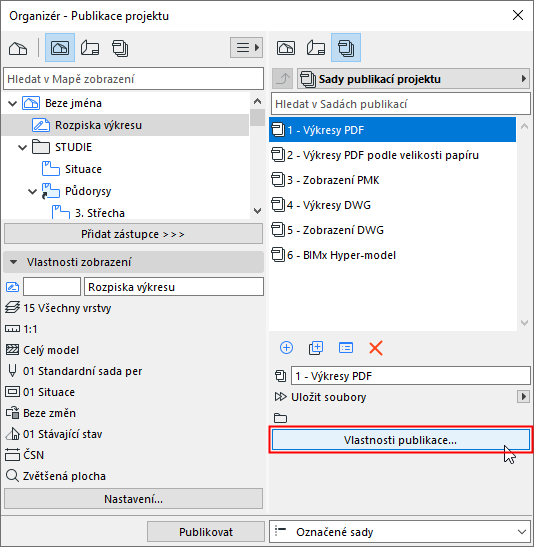
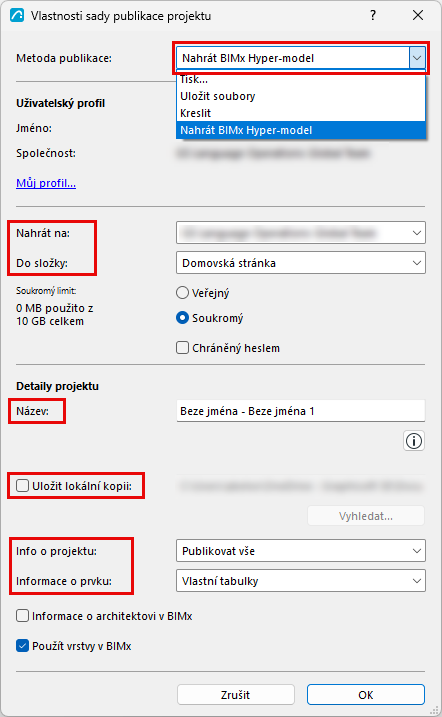
Ve vlastnostech publikace vyberte, jakým způsobem chcete váš Hyper-model uložit: nahrát nebo uložit.
Tuto metodu publikace vyberte, pokud chcete model nahrát na Úložiště BIMx modelů na adrese bimx.graphisoft.com.
- Pokud ještě nejste, přihlaste se ke svému Graphisoft účtu.
Pokud nemáte účet, zaregistrujte se v zobrazeném okně.
- Nahrát na: Vyberte firemní nebo vaše osobní úložiště.
- Do složky: Vyberte, jestli má být model nahrán do veřejné nebo soukromé složky. Pokud zvolíte soukromou složku, můžete nastavit heslo. Zbývající volné místo je zobrazené nalevo.
- Jméno: Hyper-model můžete přejmenovat.
- Uložit lokální kopii: Pokud chcete Hyper-model uložit i na svůj disk, zaškrtněte tuto volbu a vyberte místo, kam bude model uložen při nahrávání na Úložiště BIMx modelů.
- Info o projektu
- Informace o prvku
- Informace o architektovi v BIMx
- Použít vrstvy v BIMx: Ve výchozím nastavení zapnuto.
- Zobrazení vrstev vašeho projektu Archicad v BIMx
- Použijte vrstvy pro zobrazení nebo skrytí prvků 3D modelu BIMx
Uložit BIMx Hyper-model
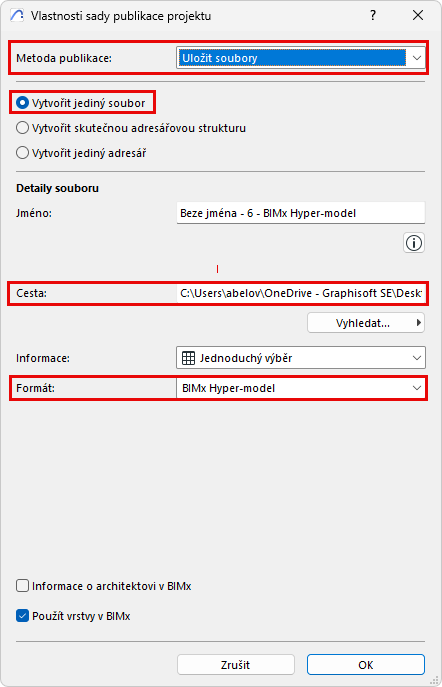
Krok 3: Info o projektu
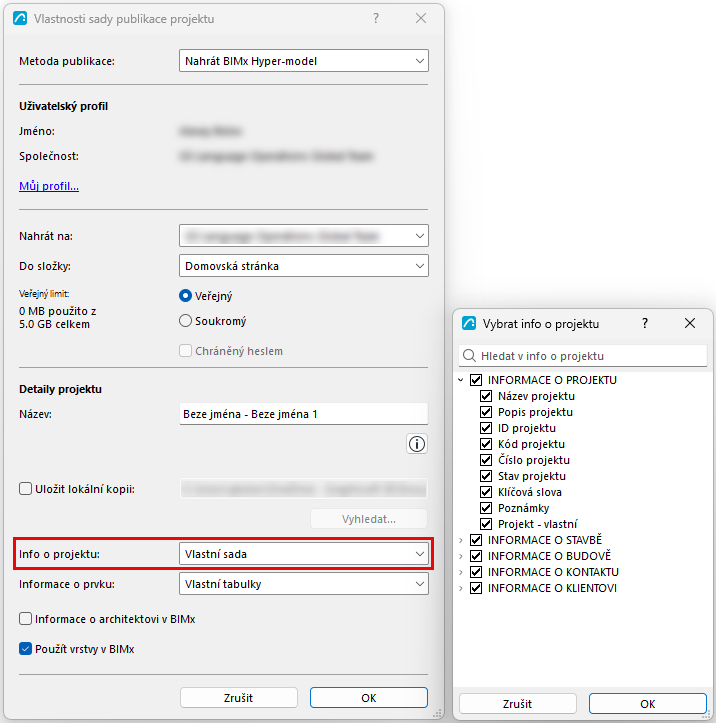
V nabídce Info o projektu můžete určit, které informace o prvcích modelu – na základě vašich interaktivních tabulek prvků – mají být dostupné uživatelům prohlížejícím model BIMx. Můžete zvolit přenos všech, žádných nebo vlastní sady.
Dostupná data odpovídají vašemu nastavení v dialogovém okně Info o projektu.
Krok 4: Informace o prvku
V nabídce Informace můžete nastavit, jaké informace o prvcích modelu – na základě vašich interaktivních tabulek prvků – mají být dostupné uživatelům prohlížejícím model BIMx:
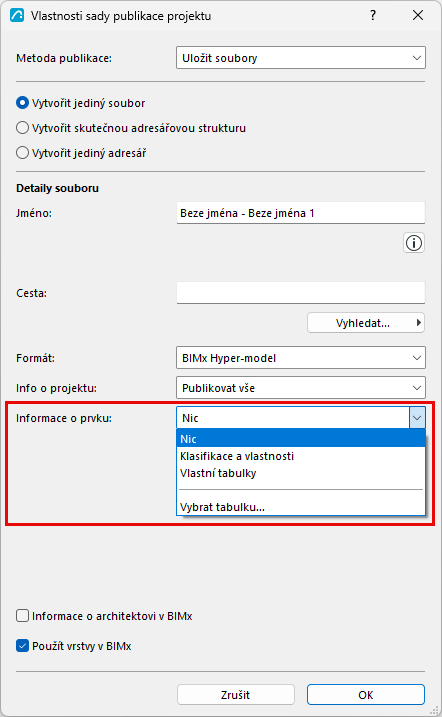
- Možnost Klasifikace a vlastnosti používá data nastavená na panelu Klasifikace a vlastnosti v nastavení každého prvku.
- Pokud nechcete přidat žádné informace o prvcích modelu, vyberte volbu Nic (např. pokud cílový uživatel bude model pouze prohlížet jako celek a nepotřebuje zobrazovat žádné podrobnosti o prvcích.)
- Vybrat tabulku: Kliknutím otevřete okno, kde můžete vybrat jednu či více interaktivních tabulek. Informace z tabulek budou použity v BIMx modelu.
Protože lze vybrat více tabulek najednou, můžete exportovaná data rozdělit do více samostatných tabulek (například podle typu prvků). Díky tomu je aktualizace a publikování rychlejší a správa dat snazší.
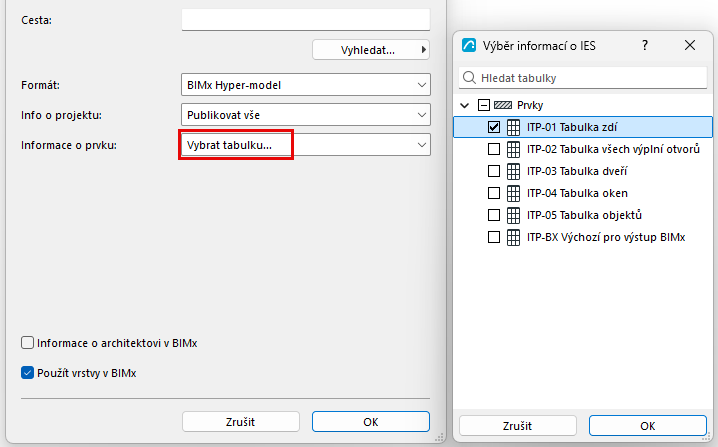
- Volba Výchozí BIMx tabulka používá data nastavená v interaktivní tabulce prvků se stejným názvem. Tato tabulka je součástí standardní šablony Archicadu (INT trh), ale podle potřeby tuto tabulku můžete upravit nebo vybrat libovolné jiné tabulky.
Krok 4: Informace o architektovi
Pokud chcete, aby se při otevírání Hyper-modelu v aplikaci BIMx zobrazily informace o architektovi, aktivujte tuto volbu.
Informace musíte nejprve nastavit v Archicadu v menu Soubor > Info > Náhled na projekt a informace o architektovi v BIMx.
Krok 5: Volby exportu BIMx - pro každé 3D zobrazení
V Sadě publikací: vyberte 3D zobrazení a klikněte na tlačítko Volby.
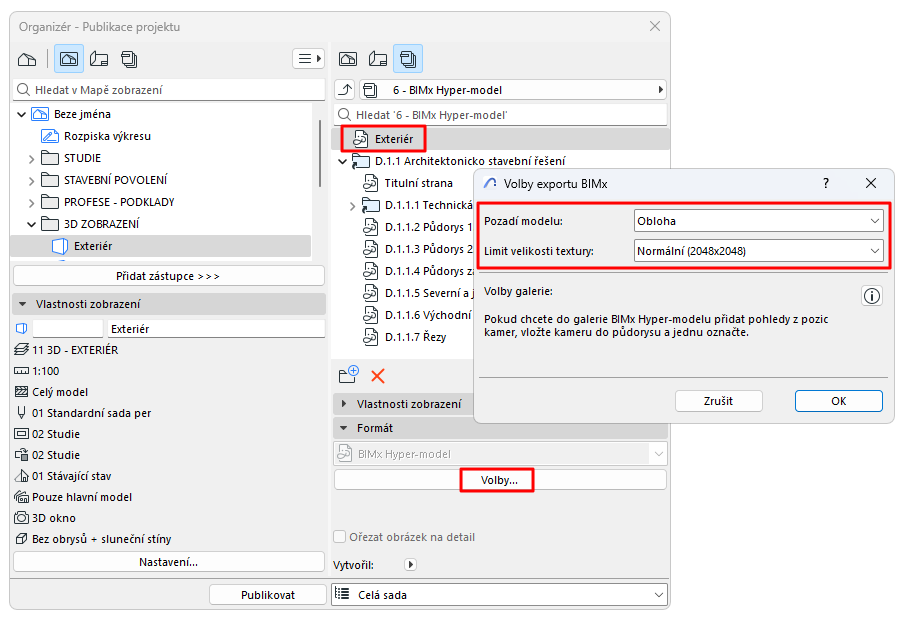
Pozadí modelu
Vyberte pozadí, které bude zobrazené ve 3D při prohlížení BIMx modelu:
"Obloha" je výchozí pozadí v BIMx.
Limit velikosti textury
textury 3D modelu mohou poskytnout lepší vzhled, ale také ovlivnit velikost modelu a rychlost exportu.
Nastavte výchozí limit "Normální":
Krok 6: Možnosti galerie pro cesty kamery
Pokud vaše sada publikace obsahuje cestu kamery: vyberte cestu v Organizéru a nastavte její volby pro galerii.
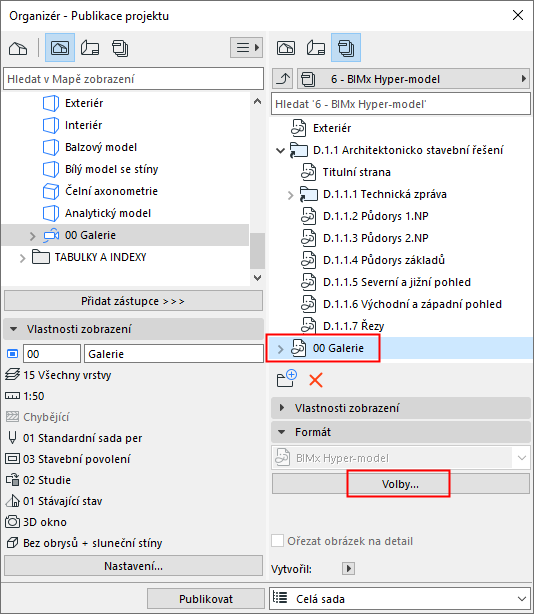
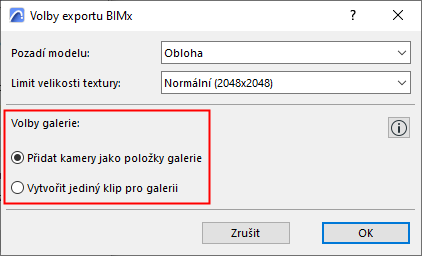
- Přidat kamery jako položky galerie: Z každé kamery aktuální cesty v Archicadu bude vytvořena samostatná položka galerie (snímek v bodu zobrazení). (V aplikaci BIMx pak můžete z těchto položek galerie vytvořit prezentaci.)
- Vytvořit jediný klip pro galerii: Z aktuální cesty vytvořené kamerami v Archicadu bude vytvořen jediný videoklip.
Krok 6: Proces publikace
Označte sadu publikace a klikněte na tlačítko publikovat.
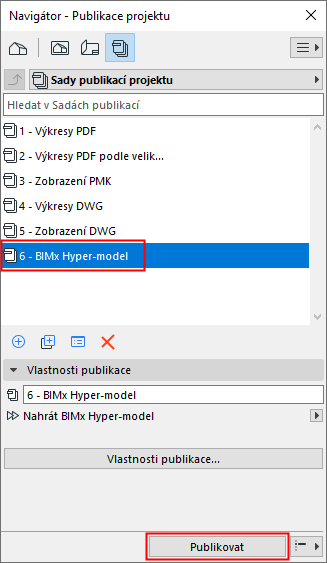
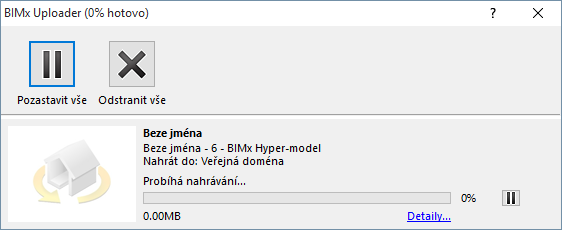
Objeví se okno, ve kterém je zobrazen proces publikace:
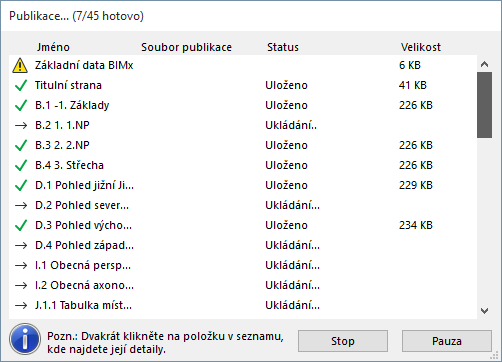
Pokud ukládáte BIMx Hyper-model na úložiště BIMx modelů, bude zobrazeno okno se stavem tohoto nahrávání. V tomto okně můžete nahrávání zastavit nebo znovu spustit.
Pro více informací klikněte na Podrobnosti.