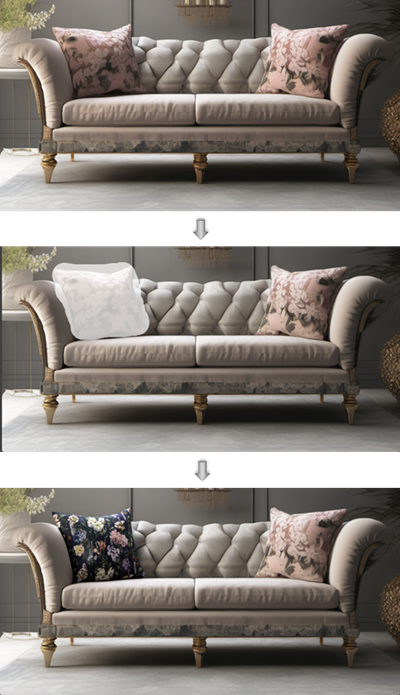
Úprava AI obrázku pomocí maskování
Pomocí maskování obrázku omezte operace úprav na konkrétní oblast. U většiny úprav není maskování potřeba, protože model AI dokáže porozumět umístění a záměrům v rámci modelu. Ovládací prvky maskování jsou užitečné především pro změnu materiálu nebo textury určité části kresby.
Úprava obrázku AI pomocí maskování obrázku:
- U existujícího obrázku, který chcete upravit, klikněte na Kreslit masku na záložce Úpravy v AI Visualizeru v režimu Kreslit masku.
- Zadejte Pokyny k úpravám, kde sdělíte AI Visualizeru, zda přidává, upravuje nebo odstraňuje objekty pod maskou, a podrobně popište změny.
- Pokud je k navedení úprav potřeba obrázek, například pokud má být použit konkrétní vzorník látky, přidejte tento obrázek.
- Klikněte na režim Kreslit masku a nastavte potřebnou Velikost štětce.
- Pomocí kurzoru nakreslete na obrázek masku přibližně o velikosti a tvaru potřebném pro upravovaný objekt; vykreslí se oblast bílých pixelů.
- Pomocí dalších režimů masky upravte maskovanou oblast:
- Pokud je maska příliš velká nebo ji potřebujete zpřesnit, klikněte na Vymazat masku, upravte velikost štětce a pomocí kurzoru selektivně vymažte část masky
- Zvolte, zda mají být úpravy volně v oblasti masky, nebo striktně omezeny na maskované pixely.
- Volitelně můžete masku invertovat, aby se úpravy provedly všude kromě maskované oblasti.
- Chcete-li začít znovu, masku zcela vymažte
- Klikněte na Vygenerovat.