Volby PDF
Volby obsahu
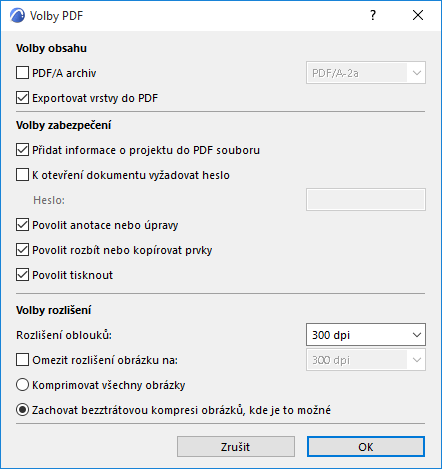
Formát PDF/A archiv
Jako výchozí je nastaven formát PDF/A-2a.
Note:
- Pokud aktivujete archivní formát PDF/A, není současně možné dokument zabezpečit heslem.
- Po aktivaci archivu PDF/A také není možné vložit 3D obsah pomocí souboru U3D!
Viz 3D obsah v PDF.
- Archivní formáty PDF/A-1a aPDF/A1b nepodporují efekty průhlednosti. (Tyto vlastnosti podporují formáty PDF/A-2.)
Více informací o standardech PDF/A, viz: ISO 19005-1:2005 část I: PDF 1.4 (PDF/A-1) a ISO 19005/2:2011 část 2: ISO 32000-1 (PDF/A-2).
Exportovat vrstvy do PDF
Pokud ukládáte do formátu PDF zobrazení nebo výkresy, budou do PDF souboru uloženy také informace o vrstvách, které obsahují viditelné prvky aktuálního zobrazení/výkresu. Volba Exportovat vrstvy do PDF je standardně aktivní.
V PDF dokumentu pak můžete zobrazovat nebo skrývat obsah podle vrstev. (V navigačním panelu prohlížeče PDF klikněte na položku Vrstvy. Pokud není panel vrstev zobrazen, můžete ho vyvolat v menu Zobrazení > Navigační panely > Vrstvy.) Názvy vrstev jsou stejné jako v Archicad u.
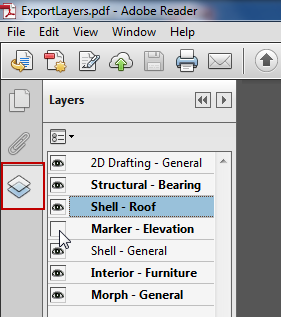
Omezení pro exportované vrstvy:
- Položky vložené přímo na výkresy nejsou exportovány s informací o vrstvě, takže jejich viditelnost v PDF souborech nelze upravovat.
- Vrstvy, které neobsahují žádné prvky nejsou exportovány
- Skryté vrstvy nejsou exportovány
- Vložené vrstvy nejsou exportovány
Vložit 3D obsah
Viz 3D obsah v PDF.
Volby zabezpečení
Přidat informace o projektu do PDF souboru
Tato volba je standardně aktivní: Když uložíte projekt do PDF formátu, PDF si uchová data o vašem projektu (zadaná v Soubor > Informace > Informace o projektu). Ty budou zobrazeny ve vlastnostech PDF dokumentu (Soubor > Vlastnosti).
V případě, že nechcete informace o projektu, jako je jméno autora atd., v PDF zobrazit (např. pokud je PDF součástí anonymní soutěžní dokumentace), vypněte tuto volbu.
K otevření dokumentu vyžadovat heslo
Aktivujte tuto volbu, pokud chcete dokument chránit heslem.
Další volby zabezpečení
Pomocí následujících voleb můžete příjemci PDF souboru povolit přístup nebo úpravu obsahu souboru:
Volby rozlišení
Rozlišení oblouků
Nastavení Rozlišení oblouků odráží skutečnost, že formát PDF nerozpozná oblouky a kružnice a zobrazuje je přibližně převodem na polygony. Nastavení Rozlišení oblouků definuje přesnost těchto polygonů.
Omezit rozlišení obrázku na:
Maximální rozlišení obrázků uložených do PDF. Obrázky, jejichž rozlišení je nižší budou ponechány v jejich rozlišení.
Použití volby komprese: