Práce se soubory FBX
Modely můžete otevírat a ukládat ve formátu FBX.
FBX slouží k přenosu 3D modelů do jiných 3D modelovacích aplikací, nejčastěji pro renderování.
Objekty ve formátu FBX (např. z úložišť objektů) můžete otevřít také přímo v Archicad u.
Otevřít
Soubor FBX (.fbx) můžete otevřít nebo spojit některým z těchto příkazů:
- Soubor > Otevřít (otevře nový model)
- Soubor > Spolupráce > Spojit (přidá model do běžícího projektu)
- Soubor > Knihovny a objekty > Importovat FBX jako GDL objekt (importuje model bez vložení do projektu)
- Přetažení
Při importu se FBX model uloží do vložené knihovny jako GDL objekt.
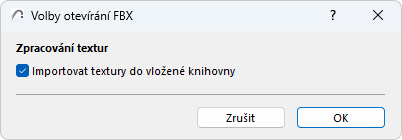
Otevře se okno Volby otevření FBX, ve kterém můžete rozhodnout, jak mají být zpracovány textury: zaškrtněte toto pole, pokud chcete importovat textury a uložit je do Vložené knihovny projektu.
Uložit
Uložením do FBX vznikne jediný soubor FBX obsahující geometrii, informace o povrchových materiálech a texturách.
Otevře se okno Volby uložení FBX:
Vytvořit FBX sítě podle:
Při exportu modelu obsahuje výsledný FBX soubor sítě, které rozdělují model na menší části. Tyto FBX sítě jsou vytvořeny z logických skupin prvků.
Zvolte logiku seskupování:
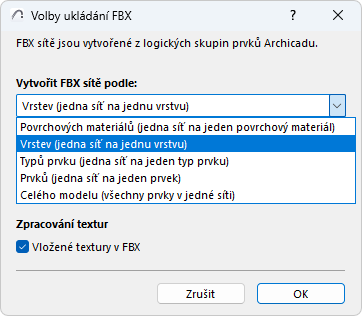
- Povrchové materiály (jedna síť na jeden materiál): Budou vytvořeny sítě z prvků se stejným povrchovým materiálem.
- Vrstva (jedna síť na vrstvu): Budou vytvořeny sítě z prvků ve stejné vrstvě.
- Typ prvku (pro každý typ prvku jedna síť): Budou vytvořeny sítě pro prvky stejného typu (jedna síť pro všechny zdi, jedna síť pro všechny trámy atd.)
- Prvek (jedna síť na jeden prvek): Z každého prvku bude vytvořená samostatná síť. Každý hierarchický prvek (například lehký obvodový plášť) bude exportován jako jedna síť.
- Celý model (všechny prvky v jedné síti): Ze všech prvků bude vytvořena jediná FBX síť.
Nastavení povrchových materiálů pro export
Povrchové materiály vašeho projektu obsahují různé parametry související se světlem. Vyberte, které parametry povrchových materiálů chcete exportovat.
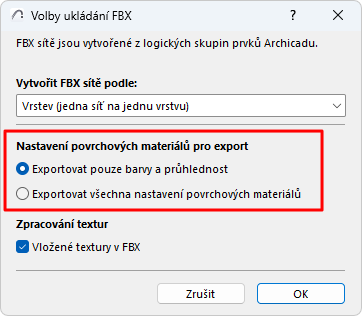
- Exportovat pouze barvy a průhlednost: Pro každý povrchový materiál budou exportovány pouze hodnoty barvy a průhlednosti - hodnoty intenzity budou vynechány. V tomto režimu bude zajištěna maximální kompatibilita s ostatními aplikacemi.
- Exportovat všechna nastavení povrchových materiálů: Všechny parametry zůstanou zachovány - to může být užitečné, pokud plánujete model znovu importovat do Archicad u.
Zpracování textur
Vložit textury do FBX: Pomocí této volby můžete exportovat textury a vložit je do výsledného FBX souboru.