Bimplus Connection
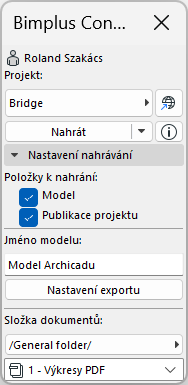
Publikování modelů a dokumentace do Allplan Bimplus.
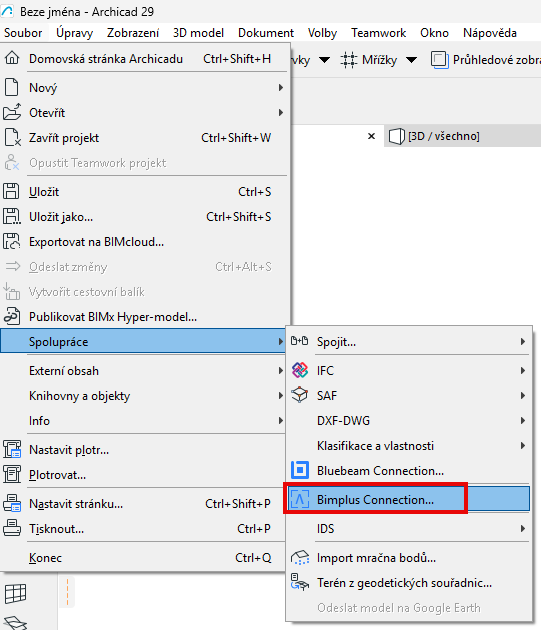
- Soubor > Spolupráce > Bimplus Connection
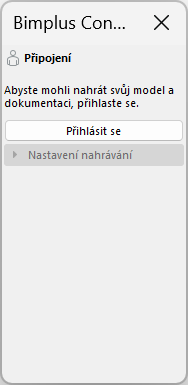
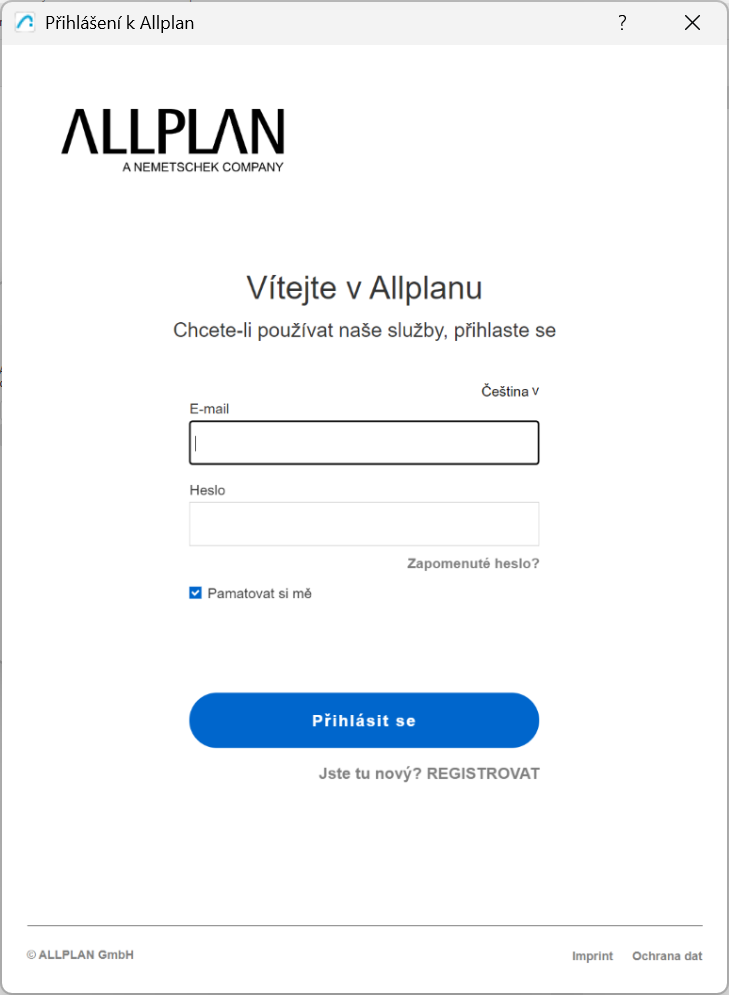
- Přihlaste se pomocí účtu Bimplus.
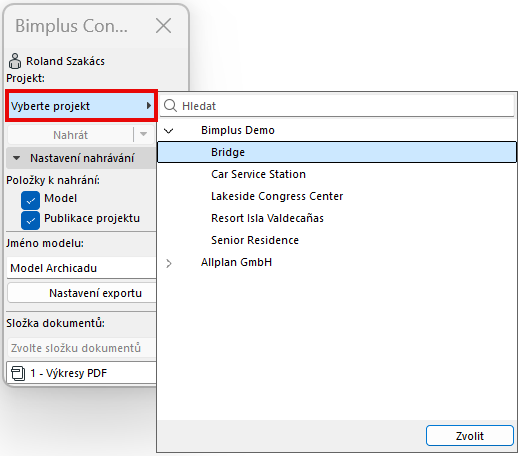
- Vyberte projekt Bimplus.
 Poznámka: Chcete-li otevřít projekt Bimplus v prohlížeči, klikněte na tlačítko vedle výběru projektu. Zobrazí se aktuální stav modelu a jména nebo konstrukce modelu.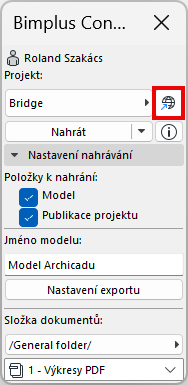
- Upravte nastavení nahrávání.
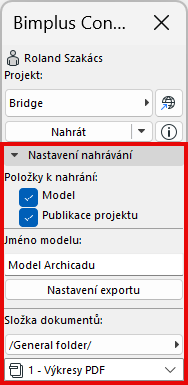
V části Nastavení nahrávání můžete:
- Vybrat položky, které chcete nahrát
- Pojmenovat model
- Upravit nastavení exportu
- Vybrat složku dokumentů
- Vabrat sadu publikace
Nastavení exportu
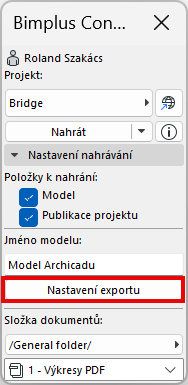
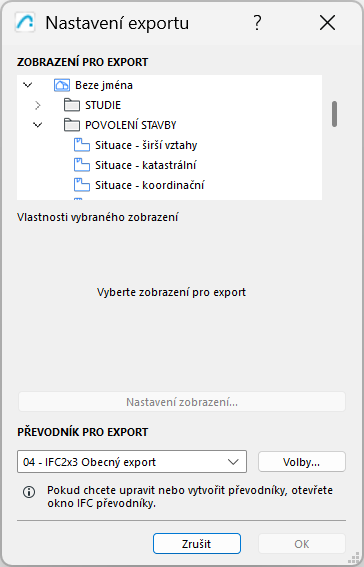
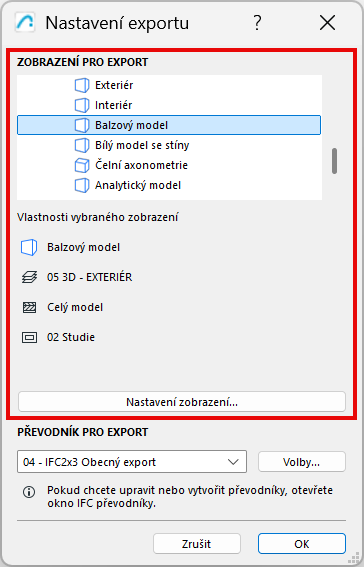
Na panelu Nastavení exportu vyberte 3D zobrazení a IFC převodník pro export .
POZN: Vyberte 3D zobrazení pro export, abyste viděli jeho vlastnosti a nastavení zobrazení na panelu Vlastnosti vybraného zobrazení.
- Kliknutím na „Nahrát“ nahrajete model a/nebo sadu publikace do Bimplus.
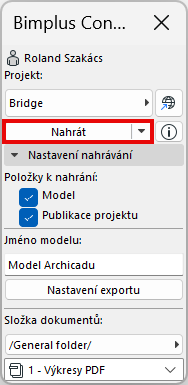
Procesy exportu, publikování a nahrávání modelu lze kdykoli během nahrávání zrušit.
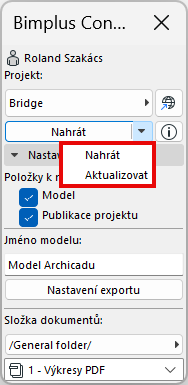
POZN: V případě souboru se stejným jménem vytvoří funkce Nahrát novou revizi modelu nebo dokumentu. Pokud chcete nahradit stávající revizi modelu nebo dokumentu, vyberte v nabídce možnost "Aktualizovat".
Po nahrání Bimplus během několika minut zpracuje model (v závislosti na velikosti modelu) a poté jej můžete prozkoumat.
POZN: Bimplus Connection umí pouze nahrát dokumenty z ArchicadMEPu a poté je aktualizovat na novou revizi. Nelze stahovat data z Bimplus do Archicadu .