Definovat kritéria prvku pomocí IFC dat
V následujících funkcích mohou být využita IFC data jako kritéria prvku:
- Najít a vybrat
- Rezervace prvků na základě kritérií (Teamwork)
- Schéma interaktivní tabulky - vypište IFC data prvků aktuálního projektu
V těchto dialogových oknech:
- Při definování kritérií prvků vyberte "IFC vlastnosti" z roletky "Přidat"
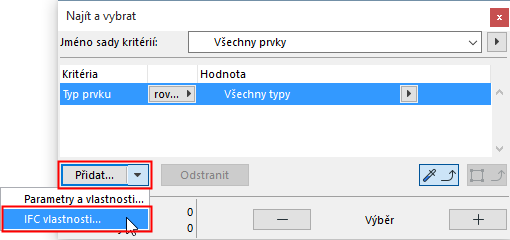
- Zobrazí se dialogové okno "Vyberte IFC vlastnosti".
Výběr IFC vlastností
Zde jsou vypsána všechna IFC data přiřazená prvkům v projektu.
Zobrazená data můžete filtrovat:
- Zahrnout pouze IFC vlastnosti z Aktivního náhledového převodníku (na rozdíl od těch použitých v aktuálním projektu). Například chcete vytvořit kritérium funkce Najít a vybrat, které obsahuje vlastnost (např. Požární odolnost), která ještě v projektu neexistuje.
- Vyberte pouze IFC data zvoleného IFC typu; a/nebo
- Najděte IFC data zadáním textového řetězce do pole “filtru” seznamu.
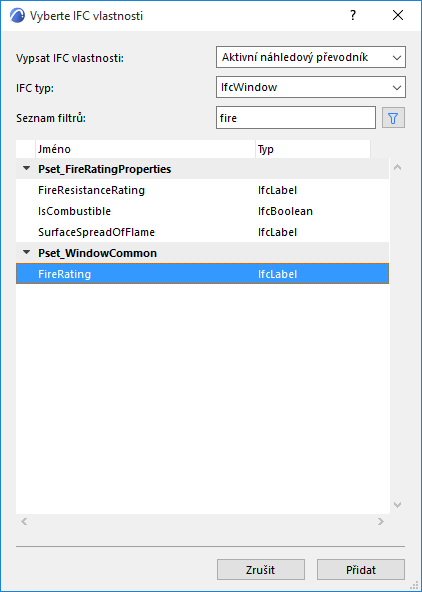
- Vyberte IFC data jako kritérium pro výběr prvku. Klikněte na Přidat
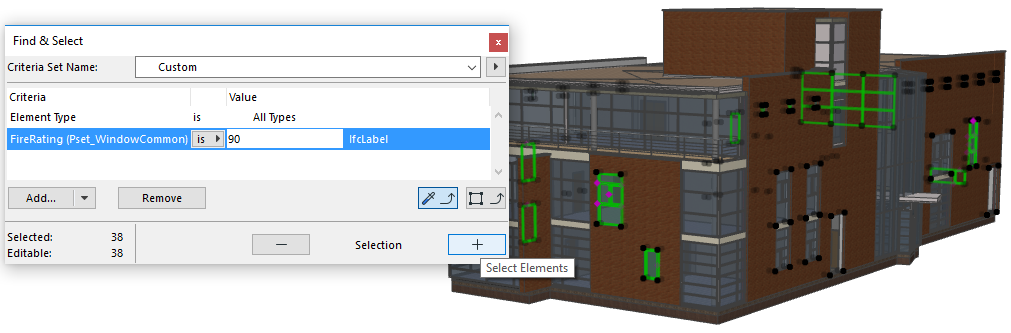
- Zvolte hodnoty pro kritéria v závislosti na jejich typu (label, integrer, boolean atd.).Poznámka: V okně Najít a vybrat: Načtěte hodnoty kritérií IFC dat použitím funkcí Načíst nastavení a Kopírovat nastavení z prvků modelu se stejnými IFC daty.
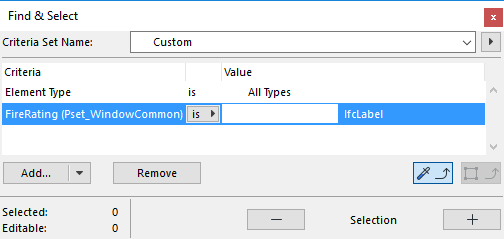
Využívání IFC vlastností v interaktivních tabulkách
- Pokud označíte sadu vlastností v seznamu, budou do položky tabulky přidány všechny vlastnosti, které daná sada obsahuje.
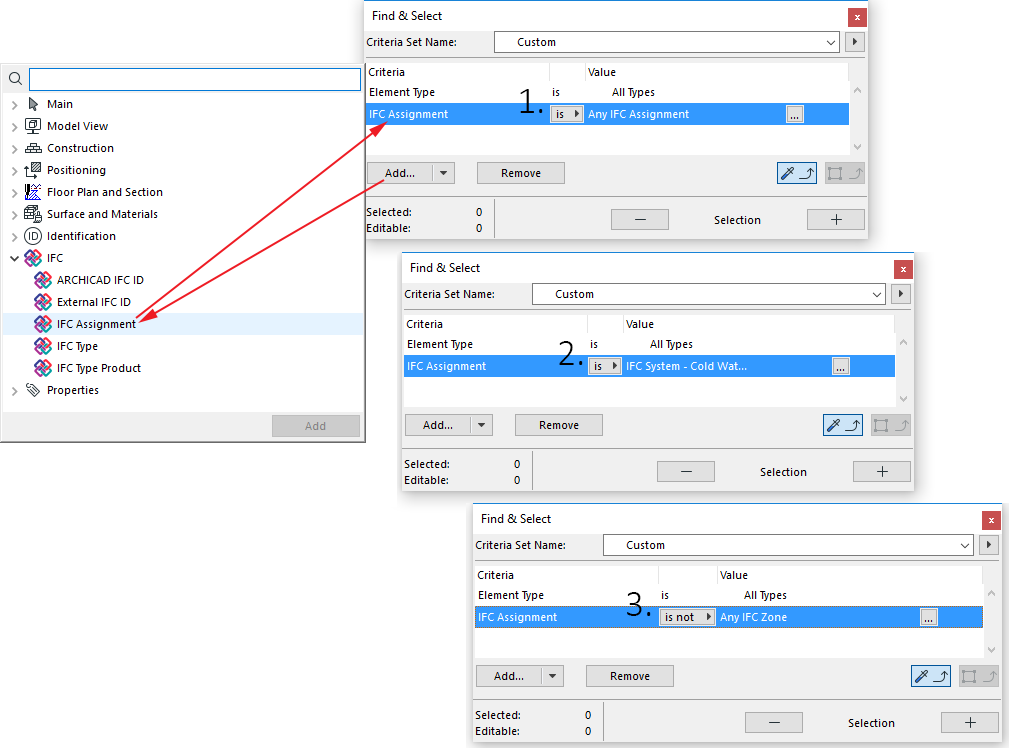
- Pokud pro tvorbu polí tabulky vyberete parametr "Zařazení IFC", budou vypsána všechna zařazení prvku (v needitovatelné podobě), ve kterých je prvek obsažen. Pokud bude některý z prvků obsažen ve více IFC zařazení, budou všechna tato zařazení v tabulce vypsána a oddělena čárkou.
- Pokud v tabulce vypíšete data parametru "IFC produktový typ", budou vytvořeny dva sloupce: “IFC produktový typ - typ” (např. ‘IfcWallType’) a “IFC produktový typ - jméno” (atribut Jméno IFC produktového typu).
Využívání IFC datových typů jako kritérií prvků
V prostředí výběru kritéria nebo pole (např. v okně Najít a Vybrat)
- Klikněte na tlačítko Přidat.
- Ze zobrazeného seznamu vlastností vyberte IFC datový typ:
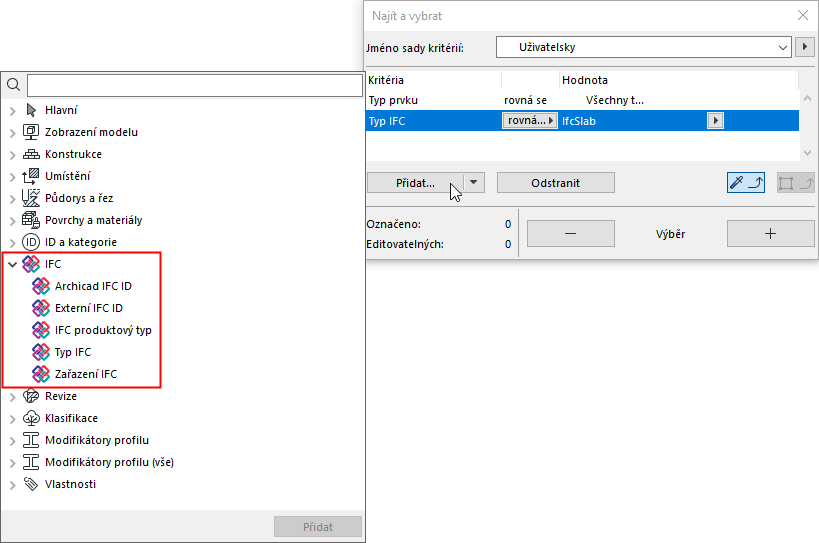
- Pro IFC typ: seznam je rozdělen na dvě části - všechny typy dostupné v projektu (nad čarou) a všechny typy, které je možné v zobrazit a vymodelovat (pod čarou).
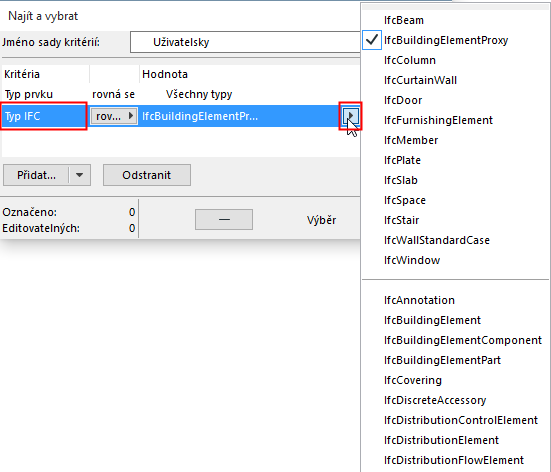
Seznam IFC typů obsahuje všechny "rodičovské" typy prvků (entity, které jsou nadřazeny ostatním prvkům v hierarchii IFC entit) - např. IfcBuildingElement.
Příklady využité IFC dat jako kritérií pro funkci Najít a Vybrat: