Paletka Rekonstrukce
Paletka rekonstrukce může být otevřena v menu Okno > Paletky > Rekonstrukce.
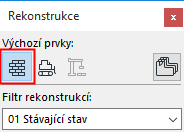
Použijte paletku Rekonstrukce:
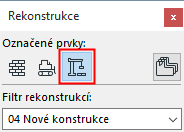
- pokud chcete přiřadit stav při rekonstrukci libovolnému počtu vybraných prvků
- nastavit výchozí stav při rekonstrukci pro nově umístěné prvky
- přepnout filtr rekonstrukcí aktuálního pohledu
- omezit vybrané prvky pouze jedním filtrem rekonstrukcí
Více informací naleznete v tématu Rekonstrukce.
Přiřazení stavu při rekonstrukci vybraným prvkům
Přiřazení výchozího stavu při rekonstrukci
Přepnutí filtru rekonstrukcí
V paletce rekonstrukce klikněte na požadovaný filtr rekonstrukce v seznamu:
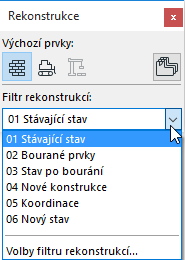
Pro přepnutí filtru rekonstrukce můžete také využít paletku Rychlé volby .
Zobrazení pouze s aktuálním filtrem rekonstrukce
Pomocí ikony v pravém horním rohu paletky rekonstrukce omezíte vybraný prvek aktuálně platným filtrem rekonstrukce.