Nastavení Výplňové optimalizace
Chcete-li zobrazit toto dialogové okno, musíte nejprve označit alespoň dvě čáry. Použijte příkaz Úpravy > Změnit tvar > Výplňová optimalizace.
Více informací naleznete v tématu Optimalizace čar a výplní ve výkresových oknech.
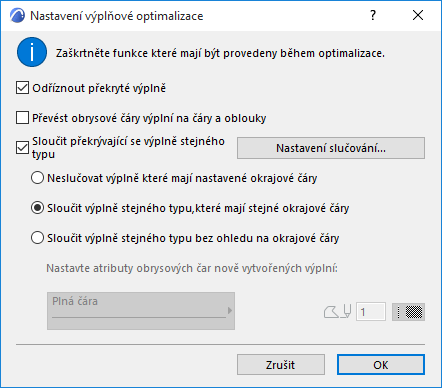
Odříznout překryté výplně: Vybrané výplně, které se částečně nebo úplně překrývají, bude ořezány a zůstane jen horní výplň; ostatní výplně (nebo části výplní), které jsou překryté horní výplní, budou odstraněny.
Vyznačit překrývající se výplně s průhledným pozadím: Pokud má horní výplň průhledné pozadí, výplň s plným pozadím pod ní zůstane nedotčená, protože bude viditelná.
Výjimka: Pokud je nad sebou více průhledných výplní, jen nejsvrchnější z nich bude zachována; výplně a části výplní pod ní, které mají průhledné pozadí a jsou překryty svrchní výplní, budou odstraněny.
Převést obrysové čáry výplní na čáry a oblouky: Všechny okraje výplní budou rozbity na jednoduché segmenty čar/oblouků.
Sloučit překrývající se výplně stejného typu: Vedlejší výplně (bez ohledu pořadí kreslení), které mají shodné vzory/barvy, budou sloučeny do jedné.
Výsledná výplň bude mít ID největší z původních výplní.
Okrajové čáry spojených výplní: Pokud jste zaškrtli políčko „Sloučit překrývající se výplně stejného typu,“ aktivují se tři různé volby.
- Neslučovat výplně, které mají nastavené okrajové čáry: Takové výplně nebudou vůbec slučovány.
- Sloučit výplně stejného typu, které mají stejné obrysové čáry: Budou sloučeny pouze výplně, které mají stejné obrysy.
- Sloučit výplně stejného typu bez ohledu na okrajové čáry Všechny stejné výplně jsou spojené, jestli mají obrysy nebo ne a jestli obrysy jsou stejné nebo ne. Všechny stejné výplně jsou spojené, jestli mají obrysy nebo ne a jestli obrysy jsou stejné nebo ne. Jestliže zaškrtnete toto nastavení, dalším nastavením aktivuje nastavení typů čar a per obrysů tak, že výsledek bude znát po spojení.
Výplně, které mají jinou orientaci vzorů (projektový počátek/počátek výplně/deformace), nebudou sloučeny.
Nastavení slučování: Pokud jste vybrali volbu Sloučit překrývající se výplně stejného typu, aktivuje se tlačítko Nastavení slučování. Kliknutím zobrazte dialogové okno Nastavení slučování výplní a definujte atributy čar, které budou výsledkem procesu sloučení.
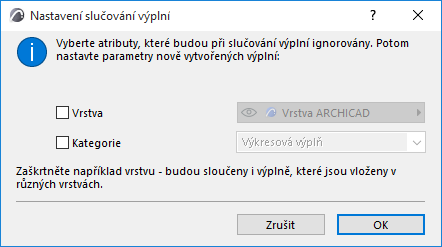
Zaškrtněte některý nebo oba z těchto atributů:
Zaškrtnutí atributu zde znamená, že program bude tyto atributy ignorovat při slučování vedlejších výplní.
- Pokud například zaškrtnete volbu „Kategorie“, program sloučí vedlejší výplně, i když tyto výplně nejsou přiřazené do stejné kategorie výplní (tj. jedna výplň je „Výkresová“ výplň, druhá je „Povrchová“ výplň).
Pro každý zaškrtnutý atribut v tomto dialogovém okně se aktivují ovládací prvky Vrstva/Kategorie, takže můžete přiřadit vrstvu/kategorii pro výslednou výplň procesu sloučení.
- Pokud například zaškrtnete volbu Kategorie, musíte se rozhodnout, zda bude by nová výplň, sloučená z původní výkresové a povrchové výplně, měla být následně Povrchovou výplní, Výkresovou výplní nebo Řezovou výplní.