Nastavení 3D dokumentu
Okno Nastavení 3D dokumentu je dostupné:
- z kontextové nabídky libovolného 3D dokumentu v navigátoru
- stisknutím tlačítka nastavení ve spodní části mapy projektu v navigátoru, pokud je označený 3D dokument
- z kontextové nabídky okna 3D dokumentu
- v menu Dokument > 2D nástroje
Více informací naleznete v tématu 3D dokument.
3D Dokument obecný panel
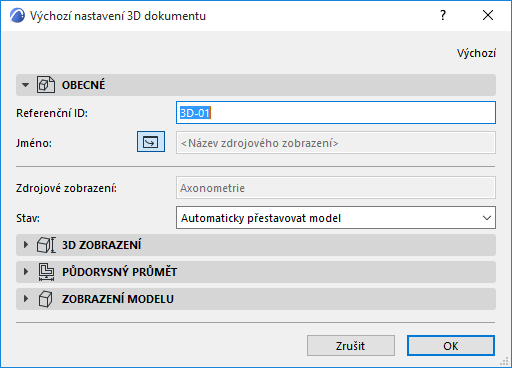
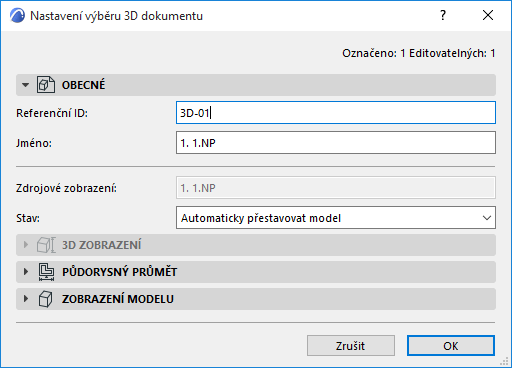
Referenční ID: ID se přiřadí automaticky; můžete je změnit tak, že do tohoto pole zadáte jinou hodnotu.
Jméno: Zobrazí se v paletce Navigátor a záhlaví okna 3D dokumentu
- Ve výchozím nastavení 3D dokumentu můžete zapnout tlačítko Název zdrojového zobrazení: všechny nově vytvořené 3D dokumenty se budou automaticky jmenovat podle svého zdrojového zobrazení.
Stav: Nastavte, jak se bude chovat propojení mezi 3D dokumentem a modelem.
- Automaticky přestavovat model: Automaticky aktualizovat 3D model pokaždé, když jej otevřete - v případě, že se něco v modelu něco změnilo.
- Ručně přestavět model: 3D dokument bude přestavěn z modelu pouze pomocí příkazu Zobrazení > Obnovit > Přestavět z modelu. (stejné nastavení je dostupné z okna kontextového menu 3D dokumentu a z kontextového menu položky v mapě projektu.)
Panel 3D zobrazení 3D dokumentu
Tento panel je dostupný, pokud je označený 3D dokument založený na 3D okně.
Na tomto panelu jsou informace:
- o zdrojovém 3D okně označeného 3D dokumentu (pokud je omezený ohraničením nebo ne); a
- o aktuálním 3D okně (jestli je omezené ohraničením nebo ne)
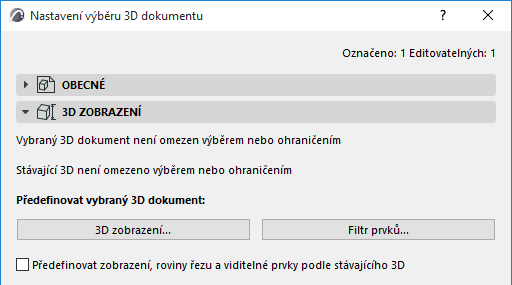
Následující tři volby umožňují předefinovat označený 3D dokument:
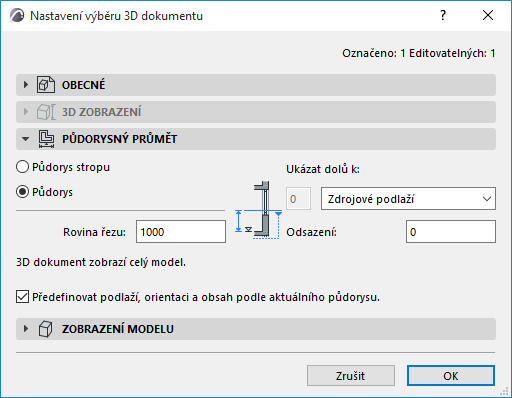
Panel Zobrazení půdorysu 3D dokumentu
Tato záložka obsahuje možnosti pro 3D dokumenty vytvořené z půdorysu.
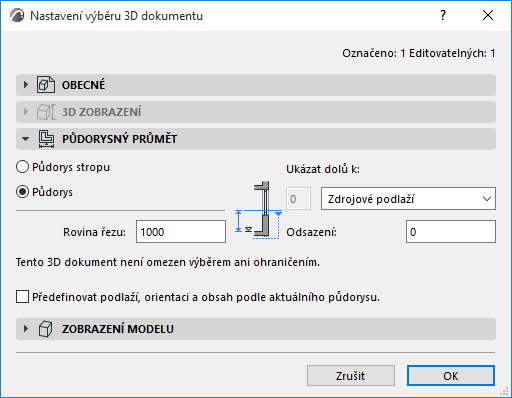
Zdrojové zobrazení: Zobrazí jako název 3D dokumentu název zdrojového půdorysného zobrazení.
Směr: Vyberte směr od pracovní roviny, kterým bude dokument zobrazen:
- Půdorys stropu: Zobrazuje směrem “nahoru” od roviny řezu. Zobrazí zrcadlenou část modelu na úrovní řezu.
Nastavte rozsah zobrazení: například, ukázat nahoru k 1 podlaží nad.
Podle potřeby můžete zadat kladnou nebo zápornou hodnotu odsazení od vymezujícího podlaží projektu.
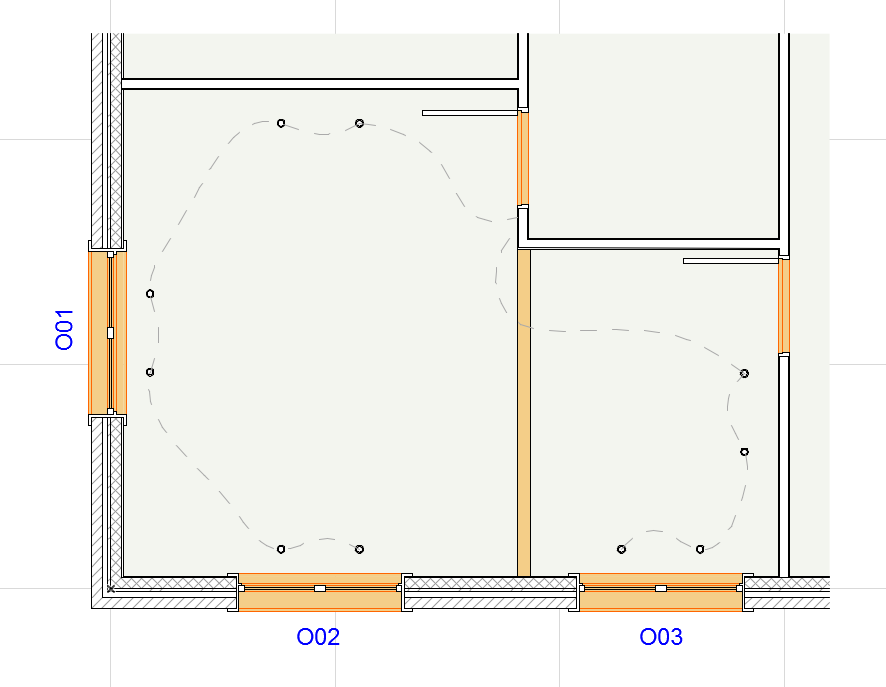
- Půdorys: Zobrazení půdorysu směrem “dolů” od řezové roviny: například, ukázat dolů k 1 podlaží pod.
Podle potřeby můžete zadat kladnou (nahoru) nebo zápornou (dolů) hodnotu odsazení od vymezujícího podlaží projektu.
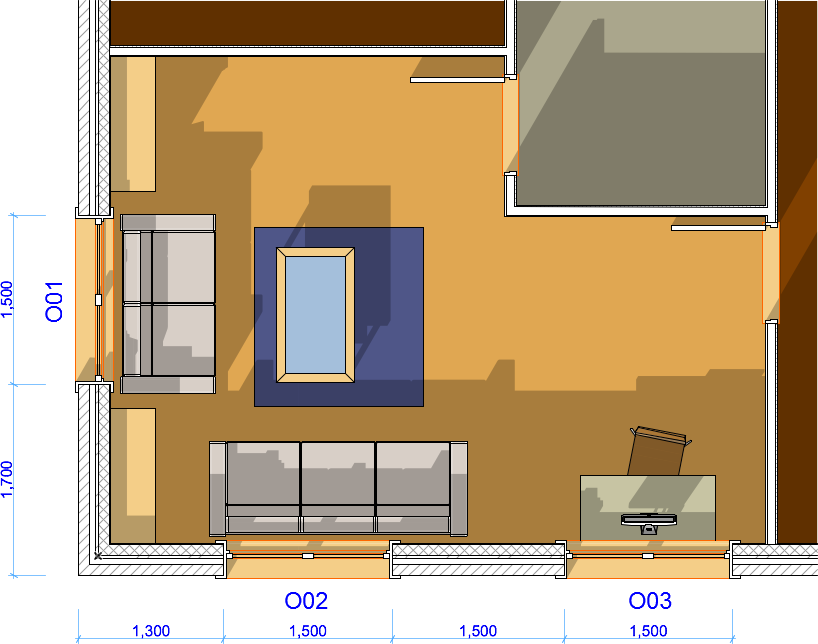
Výška roviny řezu: Nastavte výšku roviny řezu, od které bude půdorys zobrazen. Výška roviny řezu je měřena od úrovně zdrojového podlaží 3D dokumentu.
Informace o výběru/ohraničení: V okně najdete informace o zdrojovém půdorysu označeného 3D dokumentu. Informuje, jestli bylo při vytváření 3D dokumentu v půdorysu aktivní ohraničení nebo výběr: tímto byl omezen obsah výsledného 3D dokumentu.
Pokud zaškrtnete volbu Předefinovat, dostanete informaci, jestli bude výsledný 3D dokument ořezaný, nebo bude zobrazen celý model.
Záložka Zobrazení modelu
Viz Zobrazení modelu (Body zobrazení).
Skryté hrany
Zaškrtněte políčko pro zobrazení hran, které jsou jinak v zobrazení skryty.
Nastavte typ a pero čáry skrytých hran.
Zobrazit rovinu řezu: Ovlivňuje viditelnost prvků, které by spadaly do úrovně roviny řezu nebo do rozsahu zobrazení.
Obrysy prvků ve 3D dokumenna kraji 3D dokumentu (3D dokument z půdorysu)
Zaškrtněte políčko pro zobrazení obrysů v místě, kde jsou prvky proťaté hranicí viditelnosti 3D dokumentu.
Můžete nastavit vzhled těchto čar (typ a barvu čáry).