Popis kóty
Okno Nastavení textu kóty otevřete, pouze pokud máte označený text kóty, ne celý kótovací řetězec.
Označení textu kóty
Text kóty můžete označit jedním z těchto způsobů:
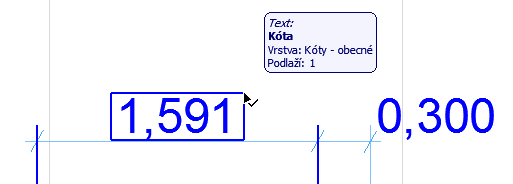
Otevření nastavení textu kóty
Označte text kóty (popsáno výše) a použijte jeden z následujících postupů:
Panel Obsah textu
Naměřená hodnota (text kóty)
V tomto poli je zobrazená naměřená hodnota vybraného úseku kóty.
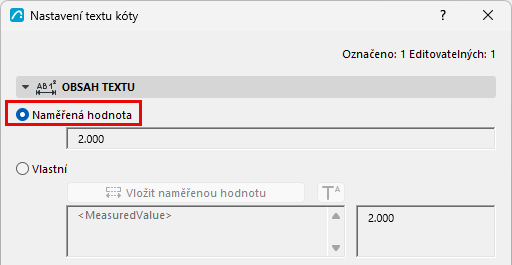
Vlastní obsah textu
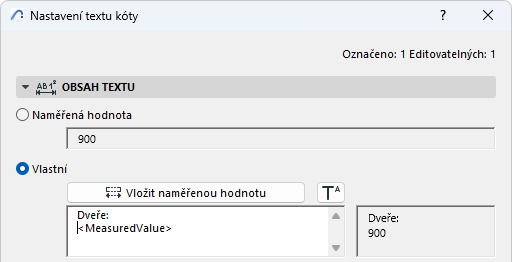
"Vlastní" vám dává další možnosti díky autotextům, které můžou odkazovat na různé měřené a referenční úrovně.
Můžete také vkládat vlastní text, horní index a upravit text do více řádků.
Vložení měřené hodnoty (text kóty)
Kliknutím vložíte naměřenou hodnotu kóty do víceřádkového textového pole.
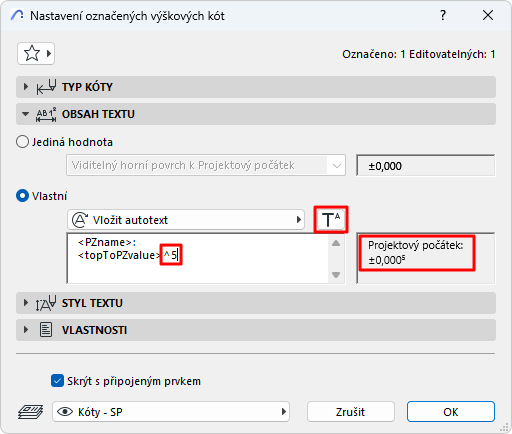
Přidání horního indexu do vlastního textu kóty
Kliknutím na symbol Vložit horní index vložíte text v horním indexu. (Symbol je v dialogu zobrazen jako caret.)
Chcete-li pokračovat v textu normálním písmem, klikněte znovu na tlačítko Vložit horní index.
Jednotku kóty nastavte v Volby > Předvolby projektu > Kóty).
Viz Předvolby kót.
Kopírování-vkládání textu kóty
Lze kopírovat pouze jednoduché texty; horní index kopírovat nelze.