Nastavení řezu a pohledu
Následující nastavení jsou prakticky stejná pro nástroje Řez a Pohled.
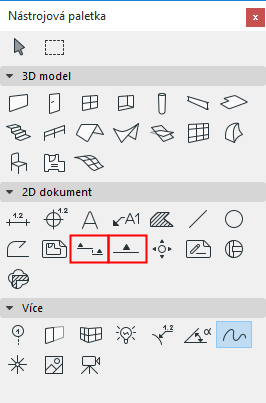
Detailní informace o vytváření řezů a pohledů viz:
Informace o obecných nastaveních používaných všemi nástroji v nástrojové paletce naleznete v tématu Práce v dialogových oknech pro nastavení nástrojů.
Panel Obecné
Referenční ID: ID se přiřadí automaticky; můžete je změnit tak, že do tohoto pole zadáte jinou hodnotu.
Jméno: Tento název se zobrazí v paletce Navigátor a záhlaví okna řezu/pohledu.
Jak vložit novou značku řezu/exteriérového pohledu (Implicitní nastavení)
V následujících nabídkách definujte, co chcete vytvořit pomocí nástroje řez/exteriérový pohled:
Pokud zvolíte Vytvořit novou oblast:
odkaz značky může obsahovat buď
nebo
Pokud zvolíte Připojit značku:
odkaz značky může obsahovat některou z následujících informací:
- vybraný bod pohledu
- vybranou kresbu
- prvně vloženou kresbu pro vybraný bod pohledu
- prvně vloženou kresbu pro vybraný pohled
Pokud zvolíte Umístit pouze značku:
odkaz značky nebude obsahovat žádné informace o propojení; v panelu značky můžete nastavit uživatelský text (parametry první/druhé řady textu).
Připojeno k: zobrazí cestu (umístění v hierarchii Navigátoru) k položce vybraného odkazu.
Změna vložené značky řezu/pohledu (značka musí být označená):
Pole v nabídce vám poskytují informace o aktuálním stavu vybrané značky (buď Značka standardního řezu, Připojená značka, nebo Pouze značka).
Pomocí nabídky stav podle potřeby změňte.
Jak předefinovat odkaz značky: Vybírejte z možností v nabídce, nebo klikněte na tlačítko Procházet a vyberte bod pohledu/pohled/kresbu, jejichž cestu v navigátoru chcete zobrazit ve značce. Dostupné možnosti se mění podle stavu značky (Značka standardního řezu, Připojená značka nebo Pouze značka).
U nepropojených značek můžete v panelu značky nastavit vlastní text (parametry textu první/druhé řady).
Stav (pouze pro zdrojové značky)
Výběrem přepínače určete stav propojení mezi řezem/pohledem a půdorysem.
- Automaticky přestavovat model: Zobrazení bude při každé aktivaci automaticky přestavěno, pokud došlo k úpravám v půdorysu.
- Ručně přestavět model: Zobrazení nebude automaticky přestavěno. Lze jej přestavět z modelu pouze pomocí příkazu Zobrazení > Obnovit > Přestavět z modelu.
- Kresba: Prvky jsou rozbity na 2D elementy, které nejsou připojeny k prvkům půdorysu a nebudou automaticky přestavovány z modelu. Kresbu je však možné aktualizovat tak, aby zobrazovala poslední změny modelu.
Zobrazit na podlažích (pouze pro značky standardního)
Vyberte podlaží, na kterých má být zobrazena značka a čáry.
- Pokud je svislý rozsah nekonečný: vyberte všechna nebo jen vybraná podlaží (podlaží vyberte z nabídky nebo klikněte na Procházet podlaží)
- Pokud je nastaven omezený interval, jsou dostupné další dvě volby. Podlaží spadající do daného intervalu: Značka a čára se zobrazí ve všech podlažích, která patří do určeného vertikálního intervalu. Podlaží spadající aspoň částečně do daného intervalu: Značka a čára se zobrazí ve všech podlažích, která do určeného vertikálního intervalu patří alespoň částečně.
Vodorovný interval (pouze pro zdrojové značky)
Vodorovný rozsah definuje hloubku modelu zobrazeného v okně řezu/pohledu:
- Nekonečný: V okně řezu/exteriérového pohledu se zobrazí všechny prvky ležící za čárou, které nejsou skryté za jinými prvky.
- Omezený: V okně řezu/exteriérového pohledu se zobrazí jen prvky mezi čárou a mezní čárou. (Mezní čáru můžete definovat kliknutím kurzorem ve tvaru oka, jakmile dokončíte kreslení čáry řezu/exteriérového pohledu.)
- Nulová hloubka: Zobrazí se jen prvky, které protíná čára řezu. (Není dostupné pro pohledy.)
Svislý interval (pouze pro zdrojové značky)
Nastavte svislý rozsah modelu, který má být zobrazený v okně řezu/pohledu.
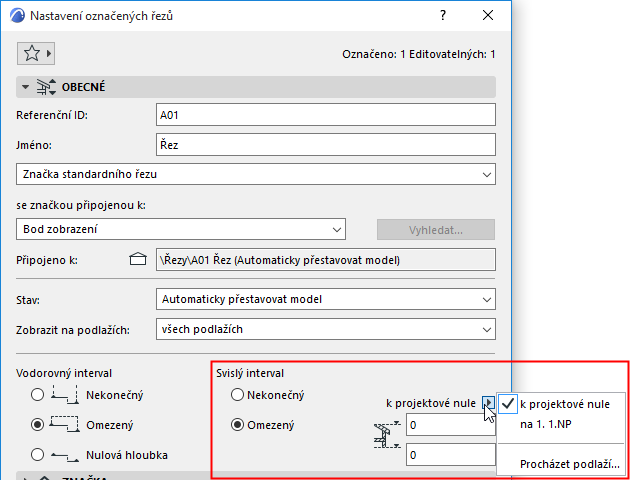
Zobrazení modelu
Panel Značka
Nastavení čáry řezu (pouze řez)
- Vyberte typ čáry a tloušťku/barvu per pro čáru řezu a ID.Poznámka: Čára hloubky řezu (u řezů s omezeným vodorovným rozsahem) je pouze zobrazená značka, jejíž typ čáry a pero nastavíte v menu Volby > Pracovní prostředí > Volby zobrazení.
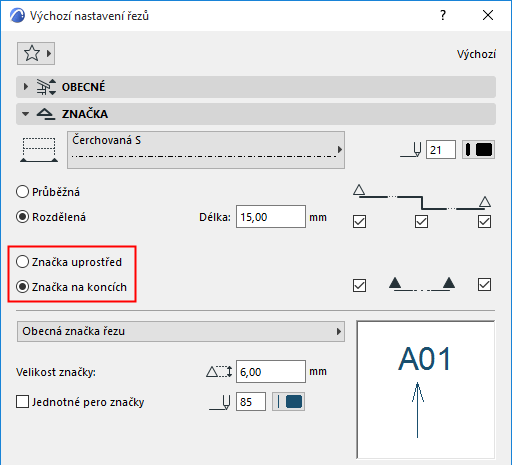
- Vyberte Průběžnou nebo Rozdělenou.
Typ a symbol značky
Vložte symboly doprostřed nebo na konce značky.
Zapněte nebo vypněte značky na jednom či obou koncích čáry řezu/pohledu.
Vybrat typ značky: V okně náhledu se zobrazí 2D symbol vybrané značky.
Nastavení rozměrů a pera značky.
Jednotné pero značky: Tuto volbu aktivujte, pokud chcete všechny části značky zobrazit jedním perem, bez ohledu na jakákoli další nastavená pera.
Panel Styl textu značky
Viz Styl textu .
Panel Symbol a text značky
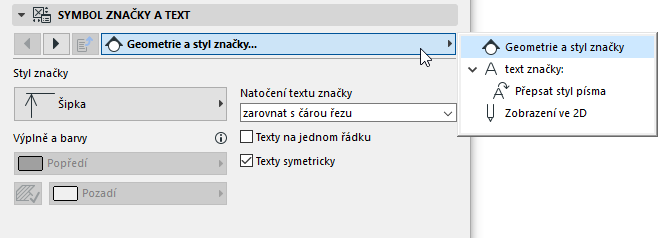
Na jednotlivých stránkách nastavení můžete upravit vzhled a obsah značky vybrané výše na panelu Značka.
Volby na stránce Geometrie a styl značky se liší dle značek načtených ve vaší knihovně.
Vaše úpravy nastavení se projeví v okně náhledu na panelu Značka.
Panel Úrovně podlaží
Umožňuje nastavit čáry úrovní podlaží a jejich značky v daném zobrazení.
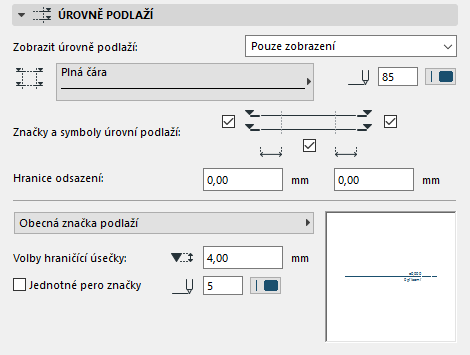
Zobrazit úrovně podlaží
- Pouze zobrazení: Čáry podlaží se zobrazí jen na obrazovce, ale ne na výstupu.
- Výkres a Výstup
- Nic
Více informací naleznete v tématu Čáry úrovní podlaží.
Vyberte typ čáry a barvu pera pro čáry úrovní podlaží.
Zobrazení značek a čar úrovní podlaží
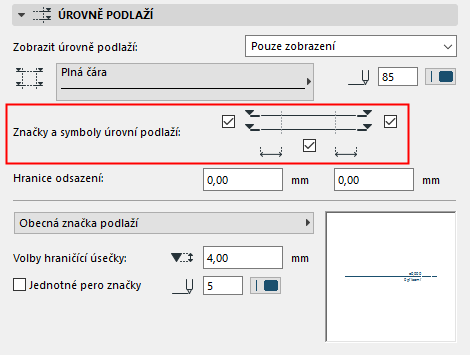
Příkazem v menu 3D Model > Editovat úrovně podlaží můžete upravit úrovně podlaží v aktivním okně.
Hranice odsazení: Zadejte hodnotu odsazení čáry úrovně podlaží za rozhraní řezu/pohledu.
Vybrat typ značky: V okně náhledu se zobrazí 2D symbol vybrané značky.
Nastavení rozměrů a pera značky.
Jednotné pero značky: Tuto volbu aktivujte, pokud chcete všechny části značky zobrazit jedním perem, bez ohledu na jakákoli další nastavená pera.
Panel Styl textu úrovní podlaží
Viz Styl textu .
Panel Symbol a text symbolu úrovní podlaží
Pomocí těchto voleb můžete nastavit zobrazení značek úrovní podlaží (nastavených na panelu Úrovně podlaží).
Panel Nástroj síť
Nastavte zobrazení prvků sítě v aktivním řezu/pohledu.
Zobrazit prvky sítě Touto volbou zapnete zobrazení prvků sítě.
Uspořádání zobrazených prvků sítě:
- Zobrazit prvky sítě podle podlaží Kliknutím na Vybrané upravíte množství zobrazených prvků sítě podle podlaží: klikněte na Vybraná podlaží a vyberte podlaží, ve kterých chcete, aby se prvky sítě zobrazily. (Je-li prvek na daném podlaží viditelný, je viditelný také v řezu/pohledu.)
- Zobrazit prvky sítě podle jména Kliknutím na Vybrané upravíte množství zobrazených prvků podle jména: klikněte na Vybrat prvky a vyberte jednotlivé prvky.
Kóty: Můžete vložit kóty mezi jednotlivé čáry sítě. Zadejte svislé umístění řetězce této kóty a nastavte referenční úroveň.
Celková kóta: Můžete do aktuálního řezu/pohledu vložit celkovou kótu (mezi čárami sítě úplně nalevo a úplně napravo). Zadejte svislé umístění řetězce této kóty a nastavte referenční úroveň.
Tyto kóty použijí výchozí nastavení kót. Je-li do půdorysu vložena nová čára sítě, objeví se v řezu/pohledu a bude zahrnuta do řetězce kóty.
Automatiky uspořádat značku sítě při přesahu Automaticky přesune značku čáry sítě stranou, aby nedocházelo k překrytí jiné značky (pokud by k takové situaci mělo dojít).
Zobrazit prvky nepravoúhlé sítě: V řezu/pohledu jsou standardně zobrazeny pouze ty prvky sítě, které jsou v pravém úhlu na čáru řezu/pohledu a jsou umístěny v nastavené hloubce řezu/pohledu. (Ve výchozím nastavení nejsou zobrazeny žádné prvky sítě, které jsou v půdorysu zakřivené.)
Zaškrtnutím tohoto pole zobrazíte prvky sítě, které nejsou v pravém úhlu k čáře řezu/pohledu, ale řez/pohled v půdoryse protínají. Tyto prvky sítě budou zobrazeny v místě, ve kterém čáru řezu/pohledu protínají.