Nastavení nástroje změna
Informace o obecných nastaveních používaných všemi nástroji v nástrojové paletce naleznete v tématu Práce v dialogových oknech pro nastavení nástrojů.
Více informací o tomto nástroji naleznete v tématu Správa změn/revizí.

Panel obecně nástroje změna
ID změny: Pomocí tohoto ID identifikujete změnu ve správci změn, v revizi výkresu a v seznamech.
Jméno změny: Zadejte výstižný název změny.
Typ značky: Vyberte buď volbu Vytvořit novou změnu nebo Umístit pouze značku.
- Pokud vyberete možnost Vytvořit novou změnu, bude značka připojena ke změně, kterou jste právě vytvořili. Jméno této značky je zobrazeno v poli Připojeno k.
- Pokud zvolíte Umístit pouze značku, vytvoříte nepřipojenou značku změny. Tato značka není připojena k žádnému prvku, můžete ji ale kdykoli připojit k libovolné změně.
Panel značka změny
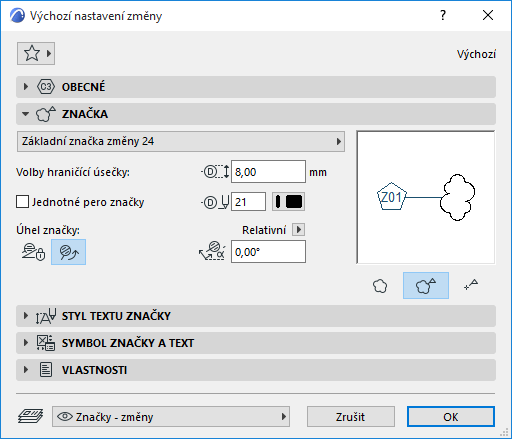
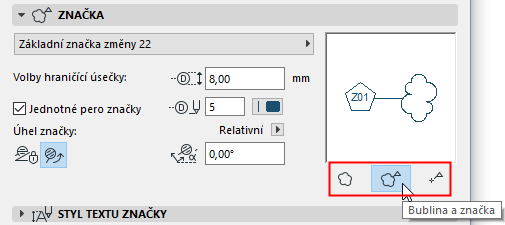
Nabídka Vybrat typ značky: Ze seznamu vyberte parametrickou značku.
V okně náhledu se zobrazí 2D symbol vybrané značky.
Náhled: Vpravo, v náhledové ploše uvidíte, jak bude značka po vložení vypadat.
Nastavení rozměrů a pera značky.
Jednotné pero značky: Tuto volbu aktivujte, pokud chcete všechny části značky zobrazit jedním perem, bez ohledu na jakákoli další nastavená pera.
Úhel značky: Těmito volbami můžete nastavit požadovaný úhel značky. Úhel může být vztažený k obrazovce, nebo k modelu.
- Zadejte úhel natočení značky.
- Vyberte jednu ze dvou možností interpretace hodnoty úhlu natočení vložené značky:
- Pevný úhel k obrazovce
- Pevný úhel k modelu: Značka bude natočena spolu se zobrazením.
Zobrazení obláčku/značky: Vyberte části značky, které chcete použít: obláček a značku, nebo pouze jedno z nich.