Export modelu do Solibri
- V paletce Solibri: Klikněte na Nastavení exportu.
- Vyberte zobrazení pro export.
To může být 2D nebo 3D zobrazení. V případě půdorysu budou vyexportovány pouze viditelné prvky na daném podlaží.
Poznámka: I v případě, že vyberete zobrazení modelu pro analýzu konstrukce, do Solibri budou exportovány původní prvky Archicadu (ne konstrukční členy).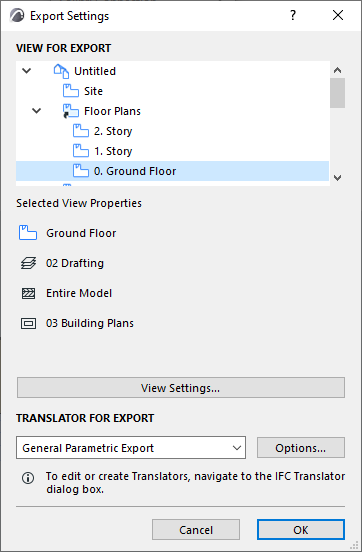
- Vyberte převodník IFC pro export. (Klikněte na Volby pro zobrazení nastavení převodníku.)
Převodníky je možné nastavit v Soubor > Spolupráce > IFC > Převodníky IFC.
- Po výběru zobrazení a převodníku: Klikněte na OK.
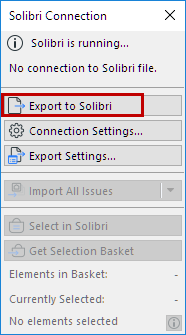
- V paletce Solibri: Klikněte na Exportovat do Solibri.
- Model je vyexportován.
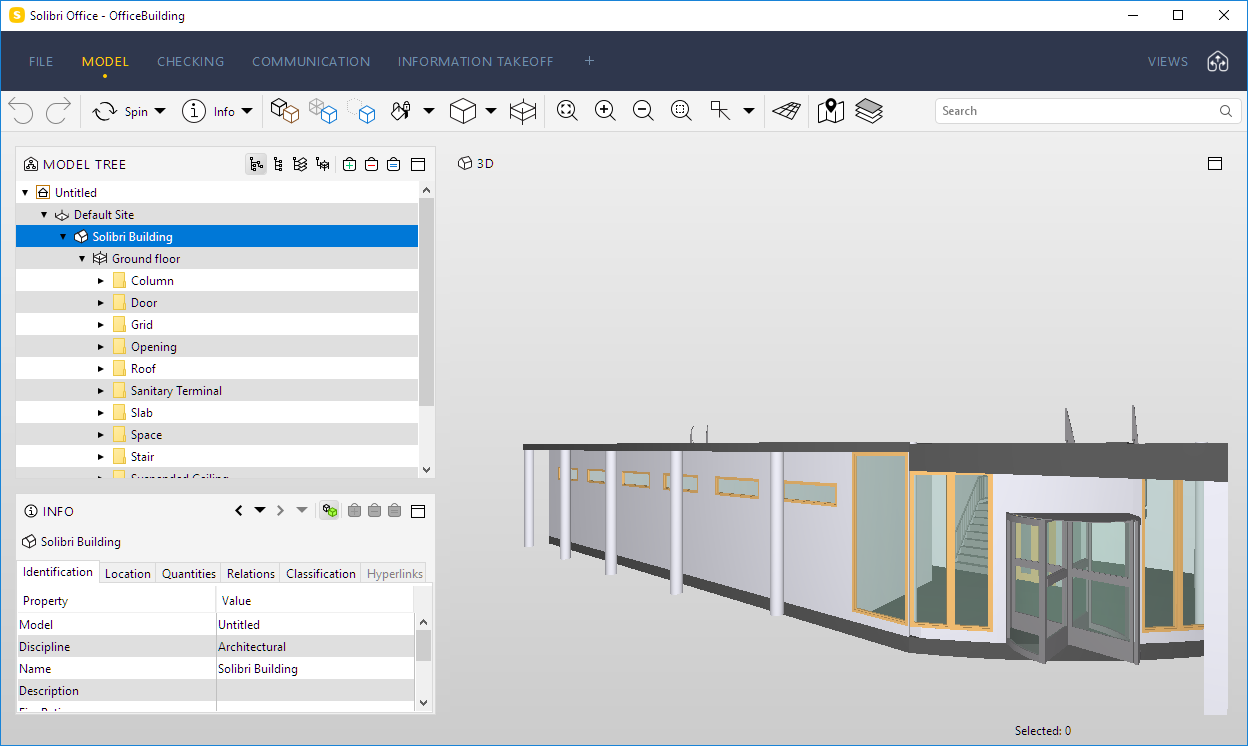
- V Solibri model uložte: při příštím spuštění Solibri model obnoví propojení s modelem Archicad u.
Export několika modelů do jednoho v Solibri
Uživatelé mohou do jednoho modelu Solibri napojit několik modelů Archicad u. Jakmile je připojení mezi Archicadem a Solibri navázáno, může být připojen i druhý Archicad.
- Spusťte druhý Archicad .
- V paletce Solibri klikněte na Exportovat do Solibri.
- Objeví se varování: jiný model Archicad u je připojen k modelu Solibri.
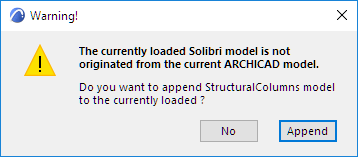
- Pro připojení druhého modelu Archicad u: Klikněte na Připojit.
Tento druhý model se v Solibri objeví vedle prvního.